แก้ไขข้อผิดพลาด Mixin การแปลงร่างใน Minecraft: ตรวจสอบความขัดแย้งของม็อด
ข้อความแสดงข้อผิดพลาดที่ระบุว่าMixin transformation failed, MixinApplyError, หรือInvalidInjectionExceptionหมายความว่าการเปลี่ยนแปลงโค้ดของม็อดไม่สามารถใช้งานได้ในขณะที่ Minecraft กำลังโหลด ข้อความนี้ไม่ได้พิสูจน์ว่ามีม็อดสองตัวขัดแย้งกันเสมอไป สาเหตุอาจเกิดจากเวอร์ชัน Minecraft หรือตัวโหลดที่ไม่เข้ากัน การขาดส่วนประกอบที่จำเป็น เป้าหมายมิกซ์อินที่ล้าสมัย ไฟล์ม็อดซ้ำ หรือการทำงานร่วมกันระหว่างม็อด ให้ตรวจสอบตามลำดับด้านล่าง: ป้องกันโลกของคุณ ยืนยันโปรไฟล์ ตรวจสอบบันทึกทั้งหมด และแยกม็อดที่ล้มเหลวโดยไม่ต้องแก้ไขไฟล์ JAR ของมัน
ข้อผิดพลาดในการแปลงมิกซ์อินหมายความว่าอย่างไร
มิกซ์อิน (mixin) ช่วยให้ม็อดสามารถเปลี่ยนแปลงหรือขยายคลาสของเกมได้ในระหว่างการเริ่มต้นระบบ หากคลาส เมธอด หรือจุดแทรกที่คาดหวังแตกต่างจากที่ม็อดคาดหวัง ตัวโหลดอาจหยุดทำงานพร้อมข้อผิดพลาดในการแปลง ข้อความและร่องรอยการทำงานจะแตกต่างกันไปตามตัวโหลดและม็อด ดังนั้นควรพิจารณาข้อผิดพลาดของมิกซ์อินใน Minecraft เป็นเบาะแสในการตรวจสอบมากกว่าการวินิจฉัยที่มีวิธีแก้ไขแบบเดียวเอกสารมิกซ์อินของ SpongePowered อธิบายถึงการกำหนดค่ามิกซ์อินและบทบาทของมันในกระบวนการแปลง
เบาะแสบันทึก สิ่งที่ต้องตรวจสอบต่อไป
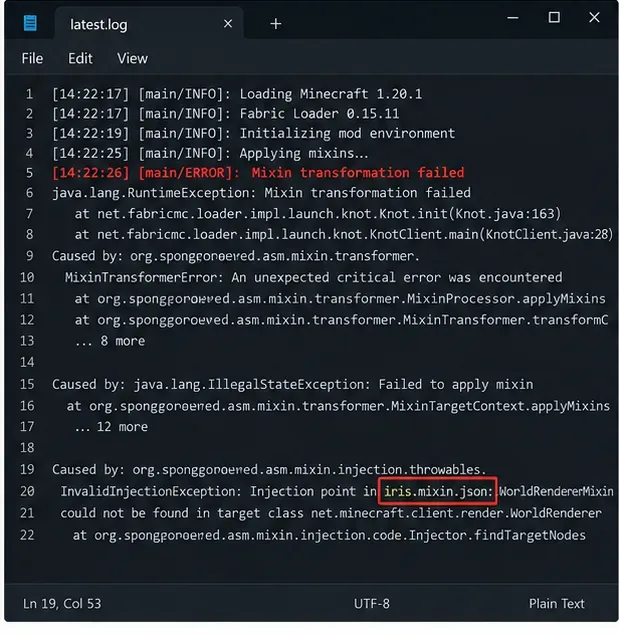
InvalidInjectionExceptionหรือไม่พบเป้าหมายตรวจสอบให้แน่ใจว่าม็อดนั้นรองรับเวอร์ชัน Minecraft ของคุณอย่างถูกต้อง และมองหาม็อดที่ล้าสมัยหรือมีปัญหาขัดแย้ง ClassNotFoundExceptionหรือNoClassDefFoundErrorตรวจสอบว่าม็อดต้องการไฟล์อะไรบ้าง และไฟล์แต่ละไฟล์นั้นเหมาะสมกับตัวโหลดที่เลือกไว้หรือไม่ UnsupportedClassVersionErrorตรวจสอบ Java runtime ที่ Minecraft หรือม็อดเวอร์ชันนั้นต้องการ รหัส mod ซ้ำกัน หรือชื่อไฟล์ JAR ซ้ำกัน modsตรวจสอบหาไฟล์ซ้ำใน โฟลเดอร์ของโปรไฟล์ที่ใช้งานอยู่
เบาะแสเหล่านี้เพียงอย่างเดียวไม่เพียงพอที่จะสรุปได้ ควรใช้รายงานอุบัติเหตุฉบับเต็มlatest.logเพื่อยืนยันบริบทโดยรวม
8 ขั้นตอนในการแก้ไขข้อผิดพลาดของมิกซ์อินการแปลงร่างใน Minecraft
1. สำรองข้อมูลโลกและสร้างสำเนาทดสอบ
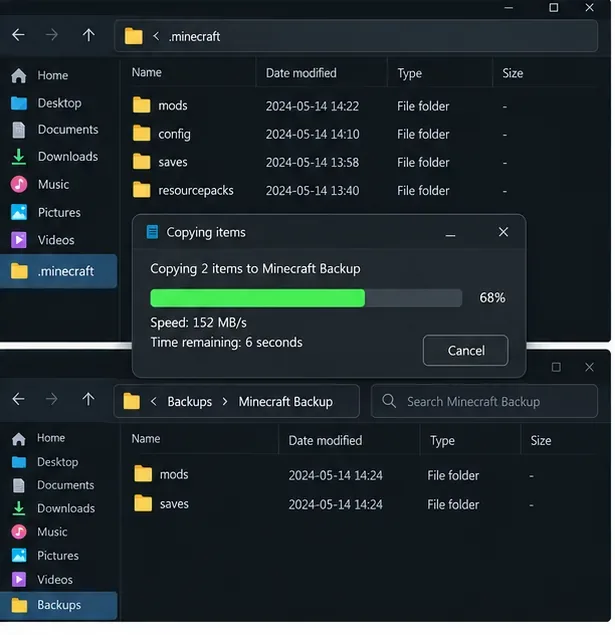
ปิดเกมและตัวเรียกใช้งานก่อน สำรองข้อมูลโลกที่ได้รับผลกระทบ และเก็บสำเนาของโปรไฟล์ม็อดปัจจุบัน รวมถึงรายการม็อดและการตั้งค่า หากตัวเรียกใช้งานของคุณรองรับการทำงานแยกกัน ให้คัดลอกอินสแตนซ์และแก้ไขปัญหาในอินสแตนซ์ที่คัดลอกมา วิธีนี้จะช่วยให้คุณสามารถย้อนกลับการเปลี่ยนแปลงได้อย่างสะอาดหมดจด และปกป้องไฟล์บันทึกต้นฉบับในขณะที่คุณทำการทดสอบ
คัดลอกโปรไฟล์ที่ใช้งานอยู่และไฟล์บันทึกโลกก่อนที่จะเปลี่ยนการตั้งค่าม็อด 2. ตรวจสอบเวอร์ชันของ Minecraft, Loader และ Java
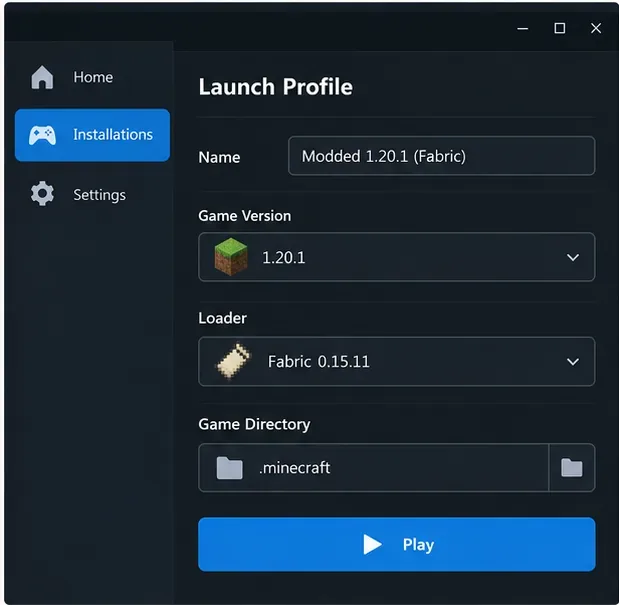
เปิดโปรไฟล์ Launcher ที่ทำให้เกมล่ม แล้วจดบันทึกเวอร์ชัน Minecraft, Loader และเวอร์ชันของ Loader ตรวจสอบให้แน่ใจว่าโปรไฟล์นั้นเป็นสำหรับ Java Edition ม็อดทุกตัวในโปรไฟล์นั้นต้องรองรับเวอร์ชันเกมและ Loader เดียวกัน Build ของ Fabric ไม่สามารถใช้แทนกันได้กับ Build ของ Forge หรือ NeoForge คู่มือการติดตั้งอย่างเป็นทางการ ของ Fabric แนะนำให้เลือกม็อดสำหรับเวอร์ชัน Minecraft และ Loader ที่คุณใช้งานอยู่
ตรวจสอบ Java runtime ที่เลือกโดยตัวเรียกใช้งานด้วย Minecraft เวอร์ชัน 1.20.5 กำหนดให้ใช้ Java 21 เป็นข้อกำหนด และซีรีส์ 1.21 ก็ใช้เวอร์ชันนั้นเช่นกัน สำหรับ Minecraft เวอร์ชันต่อๆ ไป ให้ยึดตามข้อกำหนดปัจจุบันของเวอร์ชันนั้นๆ แทนที่จะคิดว่า Java 21 จะเพียงพอเสมอไปบันทึกประจำรุ่นอย่างเป็นทางการของเวอร์ชัน 1.20.5 ได้ระบุถึงการเปลี่ยนแปลง Java 21 ไว้แล้ว
ตรวจสอบเวอร์ชันเกมและตัวโหลดที่เลือกไว้ในโปรไฟล์เดียวกันกับที่ทำให้เกมล่ม 3. ตรวจสอบหาไฟล์ม็อดที่ซ้ำกันหรือวางผิดที่
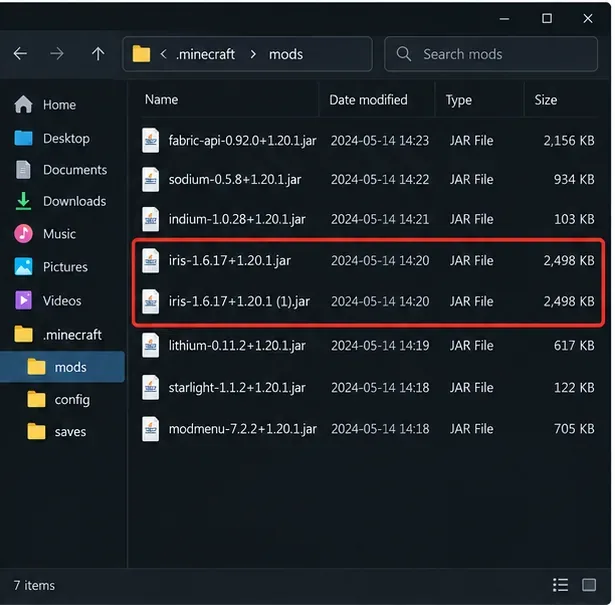
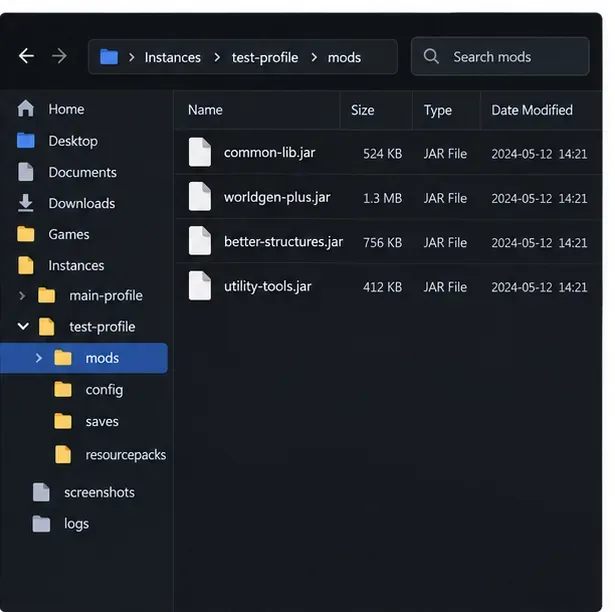
เปิดmodsโฟลเดอร์ที่เกี่ยวข้องกับ Minecraft เวอร์ชันที่เกิดปัญหา ไม่ใช่เวอร์ชันอื่น มองหาไฟล์ม็อดเดียวกันที่ถูกคัดลอกซ้ำ หรือไฟล์ดาวน์โหลดที่สองที่มีนามสกุล เช่น(1)หรือไฟล์สำหรับเวอร์ชันเกมหรือตัวโหลดอื่น ย้ายไฟล์ที่สงสัยว่าซ้ำกันออกจากโฟลเดอร์ที่ใช้งานอยู่ ไปยังโฟลเดอร์เก็บชั่วคราว อย่าลบไฟล์นั้นจนกว่าโปรไฟล์จะใช้งานได้ รายการม็อดในตัวของตัวเรียกใช้งานสามารถช่วยคุณระบุได้ว่า Minecraft เวอร์ชันใดกำลังใช้งานอยู่
การมีไฟล์ JAR ซ้ำกันในโปรไฟล์ที่ใช้งานอยู่เป็นปัญหาที่ตรวจสอบได้ง่าย 4. ตรวจสอบความเข้ากันได้และการพึ่งพาของแต่ละม็อด
ใช้หน้าโครงการหรือบันทึกการเผยแพร่ของม็อดนั้นๆ เพื่อยืนยันเวอร์ชัน Minecraft, ตัวโหลด และไลบรารีที่จำเป็น ติดตั้งเฉพาะเวอร์ชันของส่วนประกอบที่ระบุไว้สำหรับการเผยแพร่นั้น หากหน้าม็อดมีไฟล์ Fabric, Forge หรือ NeoForge แยกต่างหาก ให้เลือกไฟล์ที่ตรงกับโปรไฟล์เอกสารไฟล์ม็อด ของ Forge อธิบายวิธีการที่เมตาเดต้าของม็อด Forge ประกาศข้อกำหนด ผู้เล่นควรปฏิบัติตามข้อกำหนดที่เผยแพร่โดยผู้สร้างม็อดแต่ละราย
อย่านำไฟล์จากสอง modpack มาผสมกัน หรือคัดลอก dependency จาก profile อื่นเพียงเพราะชื่อมันดูคุ้นตา การที่ dependency ไม่ตรงกันอาจทำให้เกิด mixin ล้มเหลว ซึ่งดูเหมือนจะชี้ไปที่ mod อื่น
5. อ่านรายงานข้อผิดพลาดฉบับเต็มและบันทึกข้อมูลล่าสุด
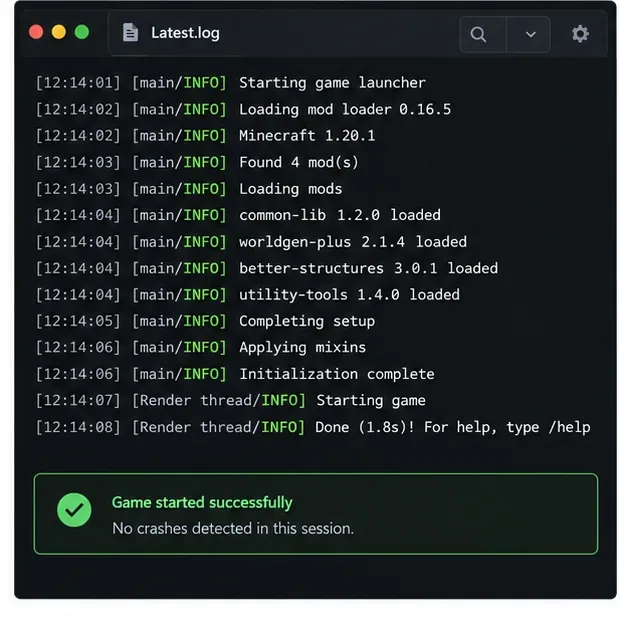
ตรวจสอบไฟล์ล่าสุดในcrash-reportsโฟลเดอร์ของอินสแตนซ์และไฟล์นั้นlogs/latest.logค้นหาบริเวณบรรทัดแรกที่มีรายละเอียด เช่น `mod` Caused by, `mixin`, `target` MixinApplyErrorหรือInvalidInjectionException`dependency` จดบันทึก ID ของม็อด การกำหนดค่ามิกซ์อิน คลาสเป้าหมาย และการพึ่งพาที่ขาดหายไปใดๆ ที่มีชื่ออยู่ใกล้เคียง บรรทัดแรกที่มองเห็นได้อาจระบุเพียงว่าการแปลงล้มเหลว บรรทัดโดยรอบมักให้รายละเอียดที่สามารถนำไปปฏิบัติได้คำแนะนำในการอัปโหลดบันทึก ของ Fabric อธิบายวิธีการแชร์บันทึกเพื่อการแก้ไขปัญหา
ใช้ข้อมูลการติดตามการทำงานของโปรแกรมโดยรอบเพื่อระบุโมดูลหรือเป้าหมายที่ระบุในข้อผิดพลาด 6. แยกม็อดหรือการโต้ตอบนั้นไว้ในโปรไฟล์ที่คัดลอกมา
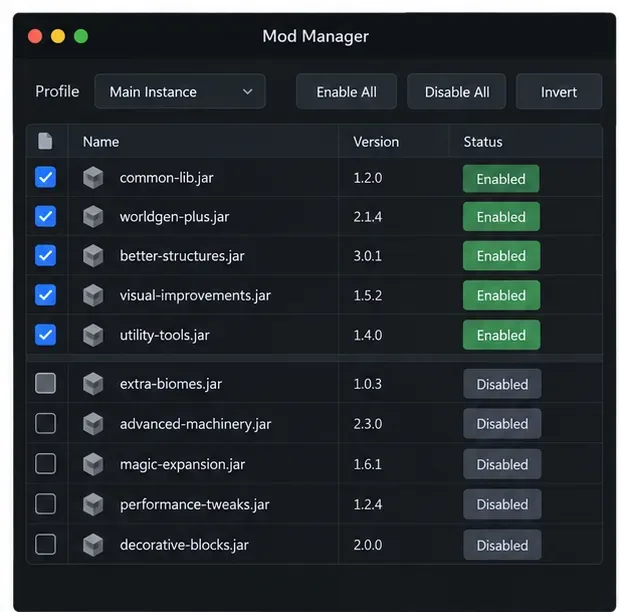
ทดสอบก่อนโดยไม่ต้องใช้ม็อดที่คุณเพิ่งเพิ่มหรืออัปเดต หากบันทึกไม่ชี้ไปที่ม็อดตัวใดตัวหนึ่งอย่างชัดเจน ให้ใช้วิธีทดสอบแบบครึ่งต่อครึ่ง: ปิดใช้งานม็อดกลุ่มหนึ่ง เปิดใช้งานโปรไฟล์ที่คัดลอกมา จากนั้นค่อย ๆ จำกัดกลุ่มม็อดที่มีปัญหา เก็บไลบรารีที่จำเป็นไว้กับม็อดที่ขึ้นอยู่กับไลบรารีเหล่านั้น มิเช่นนั้น ข้อผิดพลาด "ขาดการพึ่งพา" ใหม่ อาจทำให้ผลลัพธ์สับสนได้ เปลี่ยนทีละกลุ่มและจดบันทึกสิ่งที่คุณเปลี่ยนแปลง
ปิดใช้งานกลุ่มทีละกลุ่มในโปรไฟล์ที่คัดลอกมา โดยคงกลุ่มที่จำเป็นไว้ด้วยกัน 7. ทดสอบอีกครั้ง จากนั้นค่อยๆ เพิ่มม็อดที่เข้ากันได้กลับเข้าไปทีละกลุ่มเล็กๆ
เมื่อโปรไฟล์ที่ลดลงไปถึงหน้าจอไตเติ้ลแล้ว ให้ทดสอบสำเนาของโลกที่ได้รับผลกระทบก่อนที่จะใช้ไฟล์บันทึกต้นฉบับ เพิ่มม็อดที่ถูกลบออกกลับเข้าไปทีละกลุ่มเล็กๆ โดยรีสตาร์ทหลังจากทำการเปลี่ยนแปลงแต่ละครั้ง เมื่อเกิดข้อผิดพลาดขึ้นอีก ให้ตรวจสอบกลุ่มที่กู้คืนล่าสุดและส่วนประกอบที่เกี่ยวข้อง หากยืนยันได้ว่ามีม็อดใด ให้แทนที่ด้วยเวอร์ชันที่รองรับโปรไฟล์ที่ถูกต้อง หรือปล่อยทิ้งไว้จนกว่าผู้สร้างม็อดจะอัปเดต
ใช้เวอร์ชันทดสอบขนาดเล็กเพื่อให้ชุดม็อดดั้งเดิมยังคงสภาพเดิม ตัวอย่างมุมมองบันทึกข้อมูล โปรดตรวจสอบบันทึกข้อมูลในโปรไฟล์ของคุณเองหลังจากทำการทดสอบซ้ำทุกครั้ง 8. ส่งหลักฐานที่ถูกต้องหากอุบัติเหตุยังคงดำเนินต่อไป
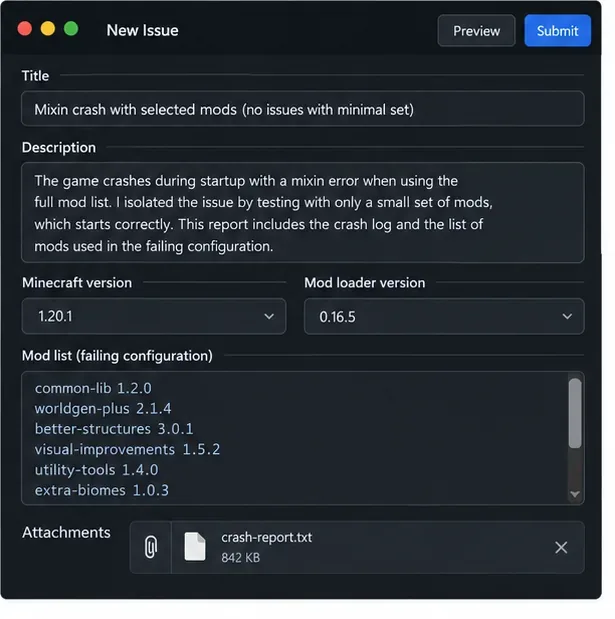
โปรดแจ้งปัญหาไปยังผู้พัฒนา Mod หรือช่องทางการสนับสนุนของ Loader ของคุณ ระบุเวอร์ชัน Minecraft และ Loader ที่แน่นอน เวอร์ชัน Java รายชื่อ Mod ทั้งหมด รายงานข้อผิดพลาดฉบับสมบูรณ์ และอื่นlatest.logๆ อธิบายสิ่งที่คุณเปลี่ยนแปลงและว่าการใช้โปรไฟล์แบบย่อสามารถเปิดใช้งานได้หรือไม่ แชร์บันทึกทั้งหมดผ่านวิธีการที่ Loader แนะนำ แทนที่จะคัดลอกเฉพาะบรรทัดข้อผิดพลาดสุดท้าย ตรวจสอบบันทึกเพื่อหาเส้นทางส่วนตัวหรือรายละเอียดบัญชี ก่อนที่จะโพสต์ต่อสาธารณะ
รายงานที่มีประโยชน์จะประกอบด้วยรายละเอียดเวอร์ชัน รายชื่อม็อดทั้งหมด และรายงานข้อผิดพลาดฉบับสมบูรณ์ วิธีแก้ไขเพื่อหลีกเลี่ยง
ห้ามแก้ไขไฟล์ JAR หรือไฟล์อื่นๆ ของม็อดโดยตรงmixins.jsonไฟล์ เหล่านี้เป็นความรับผิดชอบของผู้สร้างม็อด และการเปลี่ยนแปลงด้วยตนเองอาจทำให้ไฟล์ใช้งานไม่ได้หรือซ่อนปัญหาความเข้ากันได้ที่แท้จริงได้อย่าเพิ่มลำดับความสำคัญของมิกซ์อินโดยพล การ ลำดับความสำคัญเป็นส่วนหนึ่งของการจัดลำดับการตั้งค่า ไม่ใช่วิธีแก้ไขทั่วไปจากฝั่งผู้เล่นสำหรับการฉีดข้อมูลที่ล้มเหลวอย่าเปลี่ยนตัวโหลดหรือเพิ่ม MixinExtras โดยเดาเอาเอง ให้ ใช้ตัวโหลดหรือไลบรารีอื่นก็ต่อเมื่อผู้สร้างม็อดสนับสนุนและกำหนดให้ใช้การตั้งค่าดังกล่าวอย่างชัดเจนเท่านั้นอย่าพยายามเปิดใช้งานโปรไฟล์ที่ขัดข้องระหว่างการเริ่มต้น ใช้งานซ้ำๆ ให้แก้ไขสาเหตุในสำเนาทดสอบก่อน จากนั้นจึงทดสอบกับข้อมูลสำรองของระบบทั้งหมด
ทำให้การอัปเดต modpack ในอนาคตคาดเดาได้ง่ายขึ้น
ใช้ Minecraft เวอร์ชันและตัวโหลดแยกต่างหาก บันทึกรายการม็อดที่ใช้งานได้ และอัปเดตม็อดทีละไม่กี่ตัว ก่อนการอัปเดตครั้งใหญ่ ให้ตรวจสอบบันทึกความเข้ากันได้ของแต่ละโปรเจกต์และสำรองข้อมูลโลกที่สำคัญ การทำเช่นนี้จะช่วยให้ ตรวจสอบ ข้อผิดพลาด Transforming Mixin ใน Minecraft ได้ง่ายขึ้น เพราะคุณสามารถเปรียบเทียบการตั้งค่าที่ใช้งานได้ล่าสุดกับการตั้งค่าที่เปลี่ยนแปลงไปได้
คำตอบด่วน
ข้อผิดพลาด mixin หมายความว่าม็อดสองตัวขัดแย้งกันเสมอไปหรือไม่?
ไม่ครับ แค่เพียงม็อดที่ล้าสมัย เวอร์ชันเกมที่ไม่ถูกต้อง การขาดส่วนประกอบที่จำเป็น หรือตัวโหลดที่ไม่รองรับ ก็อาจทำให้การแปลงล้มเหลวได้แล้ว ข้อมูลบันทึกและข้อมูลความเข้ากันได้จะเป็นตัวกำหนดขั้นตอนการตรวจสอบต่อไป
ฉันสามารถเพิกเฉยต่อข้อผิดพลาดของ mixin ที่เกี่ยวข้องกับการแปลงข้อมูลได้หรือไม่?
ถ้า Minecraft โหลดไม่ขึ้น ก็ไม่ต้องแก้ไข ให้ถือว่าเป็นปัญหาการเริ่มต้นระบบ และแก้ไขโปรไฟล์ก่อนที่จะเปิดโลกที่ได้รับผลกระทบ