การตั้งค่าช่วงไดนามิกเสียงที่ดีที่สุดสำหรับหูฟังใน Dota 2
ค้นหาการตั้งค่าช่วงไดนามิกของหูฟัง Dota 2 ที่ดีที่สุด เรียนรู้ว่าเมื่อใดที่การบีบอัดเสียงมีประโยชน์ และกำหนดค่าเสียงเพื่อให้ได้สัญญาณที่ชัดเจนโดยไม่ทำให้การต่อสู้ของทีมดังเกินไป
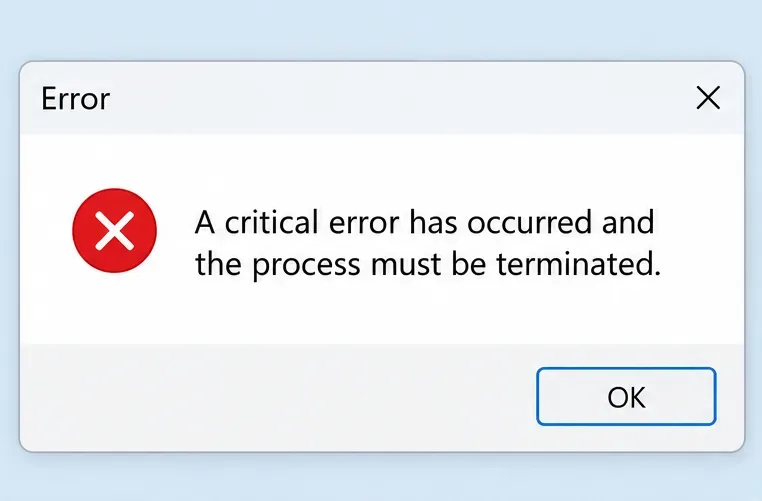
คุณคลิกปุ่มเล่น โปรแกรม League of Legends เปิดขึ้นมา แล้วข้อความแสดงข้อผิดพลาดร้ายแรงก็ปรากฏขึ้นมาขัดขวางก่อนที่คุณจะเริ่มการแข่งขัน คำถามแรกที่สำคัญไม่ใช่ว่าคุณควรติดตั้งทุกอย่างใหม่หรือไม่ แต่เป็นว่าคุณเห็นข้อความแสดงข้อผิดพลาดร้ายแรงทั่วไป ข้อผิดพลาดของ Vanguard ที่มีหมายเลข หรือความล้มเหลวเฉพาะหลังจากเลือกแชมเปี้ยนแล้ว
สำหรับข้อผิดพลาดร้ายแรงทั่วไปของ League of Legends ที่เกิดขึ้นขณะเปิดเกม ให้เริ่มต้นด้วยการปิดแอปพลิเคชันโอเวอร์เลย์และรีสตาร์ท Windows หากปัญหายังคงเกิดขึ้น ให้ซ่อมแซม League ผ่านทาง Riot Client ตรวจสอบไดรเวอร์การ์ดจอและการอัปเดต Windows จากนั้นทดสอบไฟล์การกำหนดค่าและความขัดแย้งของบริการพื้นหลังเปลี่ยนทีละอย่างและทดสอบอีกครั้งนอกคิวใช้งานจริง
คู่มือนี้เน้นที่ระบบปฏิบัติการ Windows ภาพประกอบแสดงมุมมองอ้างอิงของกล่องโต้ตอบและส่วนควบคุมที่เกี่ยวข้อง ไม่ใช่ผลลัพธ์จากพีซีที่ทดสอบแล้ว ลักษณะที่ปรากฏอาจแตกต่างกันไปขึ้นอยู่กับเวอร์ชันของ Windows และเวอร์ชันของ Riot Client

บันทึกข้อความทั้งหมดก่อนปิดข้อความนั้น บันทึกว่าข้อความนั้นปรากฏขึ้นเมื่อเปิด Riot Client, เปิด League of Legends หรือเข้าสู่หน้าจอโหลดเกม นี่คือจุดที่เกิดปัญหาที่แตกต่างกัน แม้ว่าทั้งหมดจะให้ความรู้สึกเหมือนกันว่า “League เปิดไม่ได้” ก็ตาม
| สิ่งที่คุณเห็น | จะเริ่มต้นจากตรงไหน |
|---|---|
| กล่องโต้ตอบข้อผิดพลาดร้ายแรงที่ไม่มีรหัส VAN | ปิดหน้าต่างซ้อนทับทั้งหมด รีสตาร์ทเครื่อง แล้วทำตามคำแนะนำนี้ต่อไป |
| รหัสที่ขึ้นต้นด้วย VAN | ทำตามคำแนะนำของ Riot สำหรับโค้ด Vanguard นั้นอย่างถูกต้อง |
| ตัวไคลเอนต์ทำงานได้ แต่เกมมีปัญหาหลังจากเลือกแชมป์เปี้ยน | ใช้เครื่องมือแก้ไขปัญหาการเปิดเกมของ Riot ควบคู่ไปกับขั้นตอนที่เกี่ยวข้องด้านล่างนี้ |
| การอัปเดตหรือการเข้าสู่ระบบล้มเหลวระหว่างการบำรุงรักษาในภูมิภาค | ตรวจสอบสถานะการให้บริการก่อนทำการเปลี่ยนแปลงไฟล์ในเครื่อง |
เอกสารอ้างอิงข้อผิดพลาด ของ Riot Leagueเชื่อมโยงข้อความแสดงข้อผิดพลาดร้ายแรงกับโปรแกรมโอเวอร์เลย์ และแยกเส้นทางข้อผิดพลาด VAN ออกไป ทำให้โอเวอร์เลย์เป็นเป้าหมายแรกในการตรวจสอบ แต่ไม่ได้ระบุสาเหตุของการขัดข้องแต่ละครั้งอย่างชัดเจน
ตรวจสอบสถานะการให้บริการของ Riotในภูมิภาคของคุณ ประกาศเกี่ยวกับการบำรุงรักษาอาจอธิบายถึงบริการที่ไม่สามารถใช้งานได้ แต่ไม่ได้อธิบายถึงปัญหาขัดข้องในพื้นที่ของคุณโดยตรง บทความนี้ไม่ได้อ้างว่าขณะนี้มีปัญหาขัดข้องเกิดขึ้น

ปิด Discord, Steam, โปรแกรมบันทึกเสียง, เครื่องมือตรวจสอบ GPU และแอปพลิเคชันอื่นๆ ที่เพิ่มโอเวอร์เลย์หรือแทรกแซงเกม การปิดหน้าต่างอาจทำให้แอปพลิเคชันบางตัวยังคงทำงานอยู่ในพื้นที่แจ้งเตือน ให้ใช้คำสั่ง Exit ของแอปพลิเคชันนั้น หรือตรวจสอบ Task Manager โดยกด Ctrl + Shift + Esc แล้วปิดเฉพาะแอปพลิเคชันที่คุณรู้จัก
ปิด League of Legends และ Riot Client จากนั้นเลือก "รีสตาร์ท" จากเมนูพลังงานของ Windows หลังจาก Windows เริ่มทำงานแล้ว ให้เปิด Riot Client โดยไม่ต้องเปิดแอปพลิเคชันโอเวอร์เลย์อีกครั้ง หาก League of Legends ทำงานได้ ให้เปิดแอปพลิเคชันเหล่านั้นทีละตัวและทดสอบอีกครั้ง ความล้มเหลวที่เกิดขึ้นซ้ำได้เมื่อแอปพลิเคชันใดแอปพลิเคชันหนึ่งกลับมาทำงานนั้นให้ข้อมูลที่เป็นประโยชน์มากกว่าการเปิดใช้งานสำเร็จเพียงครั้งเดียวโดยที่ทุกอย่างปิดอยู่
ปิดการใช้งานโปรแกรมซ้อนทับที่ขัดแย้งกันสำหรับ League of Legends อัปเดตแอปพลิเคชันนั้น หรือศึกษาเอกสารสนับสนุนของแอปพลิเคชันนั้น หลีกเลี่ยงการใช้ความขัดแย้งของซอฟต์แวร์เป็นเหตุผลในการปิดใช้งานการป้องกันความปลอดภัยของ Windows

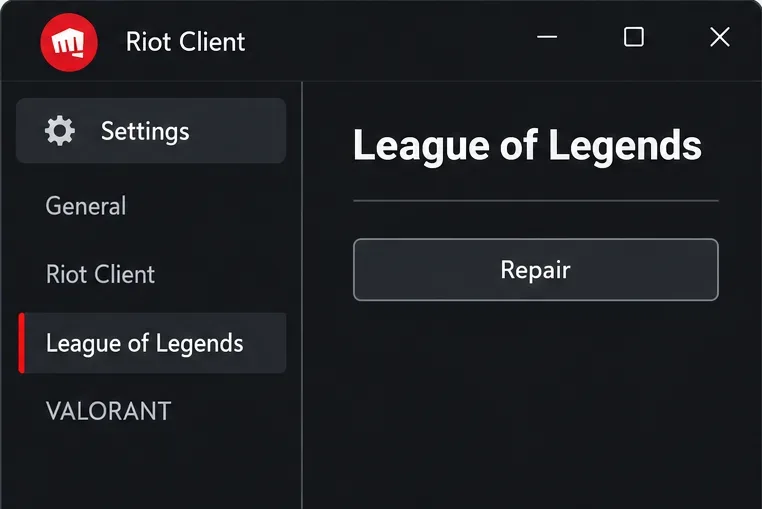
ใช่ ถ้าคุณสามารถเข้าถึง Riot Client ได้ การซ่อมแซมเป็นวิธีตรวจสอบไฟล์เกมที่หายไปหรือเสียหายซึ่งรบกวนการทำงานน้อยที่สุดคำแนะนำการซ่อมแซมแบบเต็มรูปแบบล่าสุด ของ Riot ซึ่งอัปเดตเมื่อวันที่ 30 พฤษภาคม 2026 ใช้เส้นทางนี้:
รอให้การดำเนินการเสร็จสิ้นก่อนทดสอบอีกครั้ง หากไคลเอนต์ไม่สามารถเปิดไปถึงการตั้งค่าได้ ให้ข้ามขั้นตอนนี้และจดบันทึกข้อจำกัดดังกล่าวไว้เพื่อการสนับสนุน อย่าเปิดเกมซ้ำ ๆ ในขณะที่การซ่อมแซมหรือการอัปเดตยังคงทำงานอยู่
ระบบซ่อมแซมในตัวของ Riot Client และเครื่องมือซ่อมแซม Riot Repair Tool ที่ดาวน์โหลดได้นั้นมีจุดประสงค์ที่แตกต่างกัน ระบบซ่อมแซมในตัวจะจัดการกับไฟล์เกม ในขณะที่ RRT ที่ดาวน์โหลดได้จะรวบรวมบันทึกการวินิจฉัย การดาวน์โหลด RRT เพียงอย่างเดียวไม่ได้เป็นการยืนยันว่าการติดตั้งของคุณได้รับการซ่อมแซมแล้ว

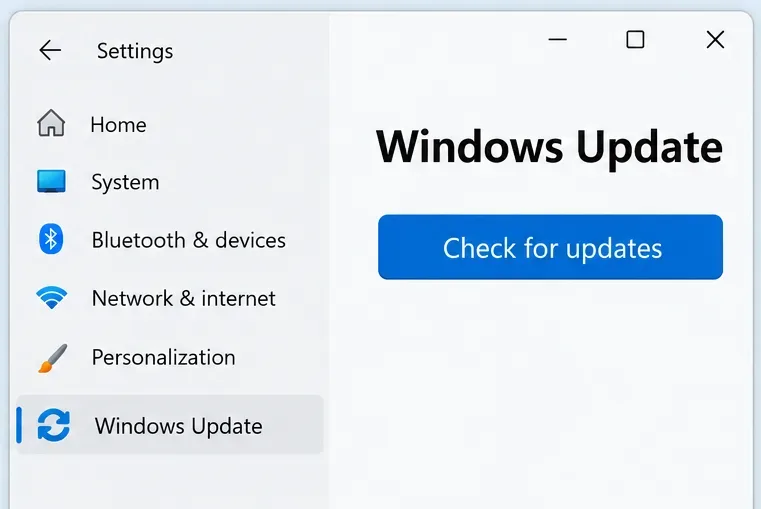
เปิดการตั้งค่า > การอัปเดต Windows และตรวจสอบการอัปเดตที่มีอยู่ ติดตั้งให้เสร็จสิ้นและรีสตาร์ทเมื่อได้รับแจ้งก่อนทดสอบอีกครั้ง Riot รวมการอัปเดต Windows ไว้ในการแก้ไขปัญหาการทำงานผิดพลาดของพีซีโดยทั่วไปเนื่องจากแก้ไขระบบปฏิบัติการซึ่งอาจส่งผลต่อความเข้ากันได้ของเกมและส่วนประกอบกราฟิก
หากข้อผิดพลาดระบุถึงข้อกำหนดด้านความปลอดภัยของ Vanguard อย่างชัดเจน ให้ปฏิบัติตามข้อกำหนดนั้นแทนที่จะทดลองกับการตั้งค่า BIOS ที่ไม่เกี่ยวข้อง ข้อความแสดงข้อผิดพลาดร้ายแรงทั่วไปจะไม่บอกให้คุณปิด Secure Boot, TPM, Memory Integrity หรือ Exploit Protection
นอกจากนี้ ควรเปรียบเทียบเครื่องของคุณกับข้อกำหนดปัจจุบันของ Riot ก่อนที่จะเสียเวลาไปกับการติดตั้งใหม่ซ้ำๆ การซ่อมแซมซอฟต์แวร์ไม่สามารถเพิ่มคุณสมบัติกราฟิกที่ฮาร์ดแวร์ของคุณไม่มีได้

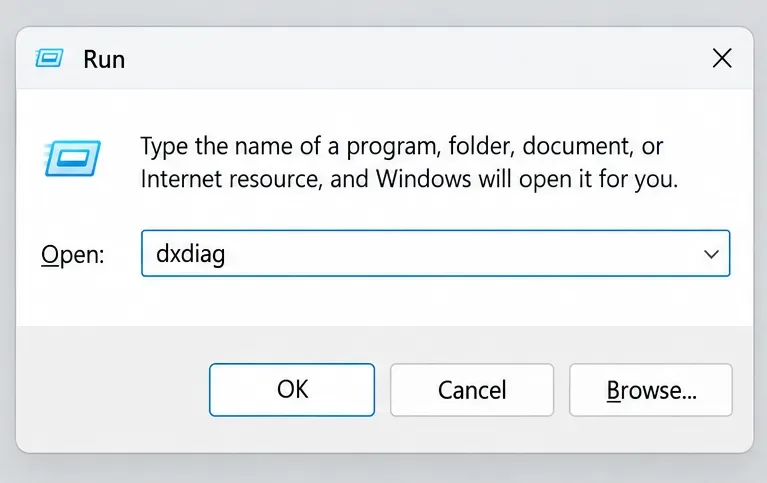
กดปุ่ม Windows + R พิมพ์dxdiagแล้วกด Enter เปิดแท็บ Display แล้วจดชื่อและผู้ผลิต GPU ไว้ Riot ได้อธิบายวิธีการระบุนี้ไว้ในคู่มือไดรเวอร์กราฟิกของพวกเขา ใช้ลิงก์อย่างเป็นทางการของผู้ผลิตเพื่อดาวน์โหลดไดรเวอร์ที่เหมาะสม จากนั้นรีสตาร์ทหากโปรแกรมติดตั้งต้องการ
หน้าข้อกำหนดระบบของ Riot สำหรับ League of Legends ซึ่งอัปเดตเมื่อวันที่ 22 กันยายน 2026 ระบุว่า Windows ต้องการ DirectX 11 feature level 11_0 เวอร์ชัน DirectX ที่แสดงในแท็บ System ไม่เหมือนกับ feature level ที่ GPU รองรับ ตรวจสอบข้อมูลการแสดงผลแทนที่จะคิดว่า “DirectX 12” ในคอมพิวเตอร์จะรับประกันความสามารถของฮาร์ดแวร์ที่จำเป็นทั้งหมด
สำหรับแล็ปท็อปที่มีการ์ดจอหลายตัว ให้จดบันทึกว่ามีการ์ดจอใดบ้าง เพื่อให้ฝ่ายสนับสนุนสามารถตรวจสอบการตั้งค่าได้ หลีกเลี่ยงการดาวน์โหลดไดรเวอร์จากผู้ผลิตรายอื่นหรือไฟล์ DLL ที่ดาวน์โหลดแยกต่างหาก ขั้นตอนนี้เป็นการตรวจสอบสาเหตุที่เป็นไปได้ที่เกี่ยวข้องกับกราฟิก ไม่ได้หมายความว่าทุกข้อผิดพลาดร้ายแรงเกิดจากความล้มเหลวของไดรเวอร์เสมอไป

หากการใช้โอเวอร์เลย์ การรีสตาร์ท การซ่อมแซม และการอัปเดตไม่สามารถแก้ไขข้อผิดพลาดได้ โดยเฉพาะอย่างยิ่งหากข้อผิดพลาดเกิดขึ้นหลังจากมีการเปลี่ยนแปลงการตั้งค่า ให้ลองรีเซ็ตการตั้งค่า โปรดสำรองไฟล์การตั้งค่าที่มีอยู่ก่อน การรีเซ็ตอาจเปลี่ยนแปลงการควบคุมและค่ากำหนดวิดีโอได้
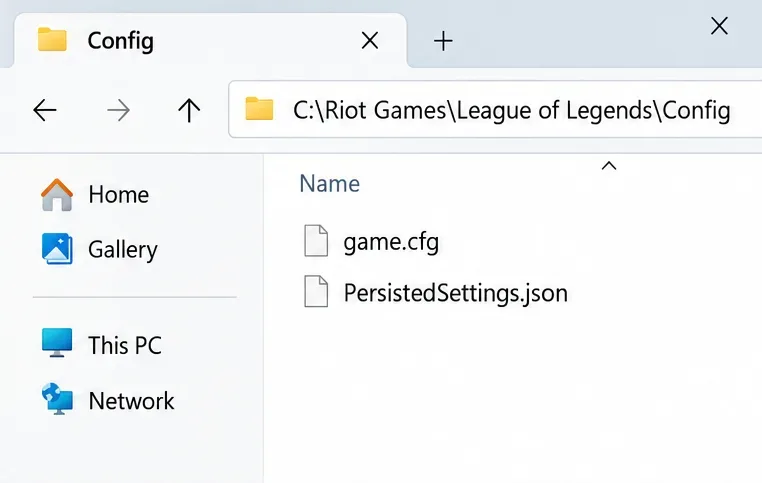
ใช้ ขั้นตอนการรีเซ็ตการตั้งค่าของ Riot ที่อัปเดตเมื่อวันที่ 19 กันยายน 2026 ปิด League และ Riot Client จากนั้นเปิดไดเร็กทอรี Config ภายในโฟลเดอร์ติดตั้ง League ของคุณ เส้นทางเริ่มต้นคือC:\Riot Games\League of Legends\Config; โฟลเดอร์ติดตั้งของคุณอาจอยู่ที่อื่น
หลังจากสำรองข้อมูลไว้ภายนอกโฟลเดอร์ติดตั้งแล้ว ให้ลบเนื้อหาในโฟลเดอร์ Config จากนั้น Riot จะแนะนำให้คุณเปิด Riot Client และลบไฟล์การตั้งค่าที่ปรากฏขึ้นอีกครั้ง เข้าสู่ระบบ League of Legends และลบไฟล์ที่ปรากฏขึ้นอีกครั้ง จากนั้นเข้าเกมแบบกำหนดเองประมาณห้านาทีก่อนปิดและออกจากระบบ หากคุณไม่สามารถเข้าเกมแบบกำหนดเองได้ ให้บันทึกเวลาที่กระบวนการหยุดลง
ปฏิบัติตามส่วน League ในเอกสาร อย่าใช้เส้นทาง VALORANT แยกต่างหาก ลบโฟลเดอร์ Windows ที่มีชื่อคล้ายกัน หรือลบเกม Riot ที่ไม่เกี่ยวข้อง ตารางรหัสข้อผิดพลาดฉบับเก่ากล่าวถึงการลบโฟลเดอร์ในวงกว้างกว่า แต่คู่มือนี้ใช้คำแนะนำการกำหนดค่าที่เจาะจงกว่าและใหม่กว่า

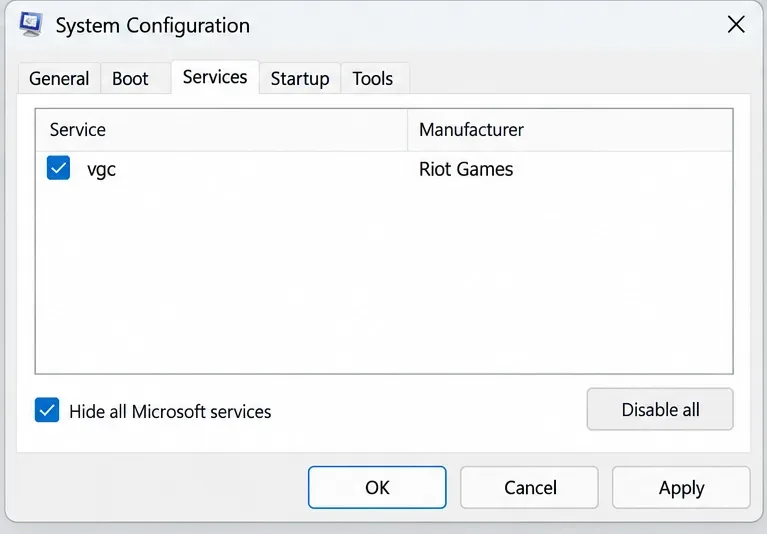
การบูตเครื่องแบบคลีนบูตมีประโยชน์เมื่อการปิดแอปพลิเคชันโอเวอร์เลย์ที่มองเห็นได้ไม่เพียงพอคำแนะนำในการบูตเครื่องแบบคลีนบูต ของ Riot มีข้อยกเว้นที่สำคัญสำหรับ Vanguard ดังนี้:
msconfigและเปิดแท็บ Servicesvgcและทำเครื่องหมายในช่องนั้นอีกครั้งบันทึกการเลือกบริการดั้งเดิมไว้ก่อน โปรดเปิดใช้งาน Vanguard ไว้ตลอดการทดสอบ: การปิดใช้งานบริการของ Vanguard อาจทำให้เกิดข้อผิดพลาดในการเริ่มต้นใช้งานที่แตกต่างออกไปและทำให้ผลลัพธ์คลาดเคลื่อนได้
หากการทดสอบนี้ได้ผล ให้กู้คืนบริการที่ไม่จำเป็นที่ถูกปิดใช้งานทีละกลุ่มเล็กๆ แล้วรีสตาร์ทและทดสอบอีกครั้งเพื่อจำกัดขอบเขตของความขัดแย้งเอกสารการบูตแบบคลีน ของ Microsoft ยังอธิบายถึงการแยกแอปที่เริ่มต้นทำงานและการกลับสู่การเริ่มต้นทำงานตามปกติด้วย เมื่อเสร็จสิ้นแล้ว ให้คืนค่าการกำหนดค่า อย่าปล่อยให้บริการที่ไม่เกี่ยวข้องถูกปิดใช้งานอย่างไม่มีกำหนด และอย่าไปยุ่งเกี่ยวกับตัวเลือกการบูตขั้นสูง

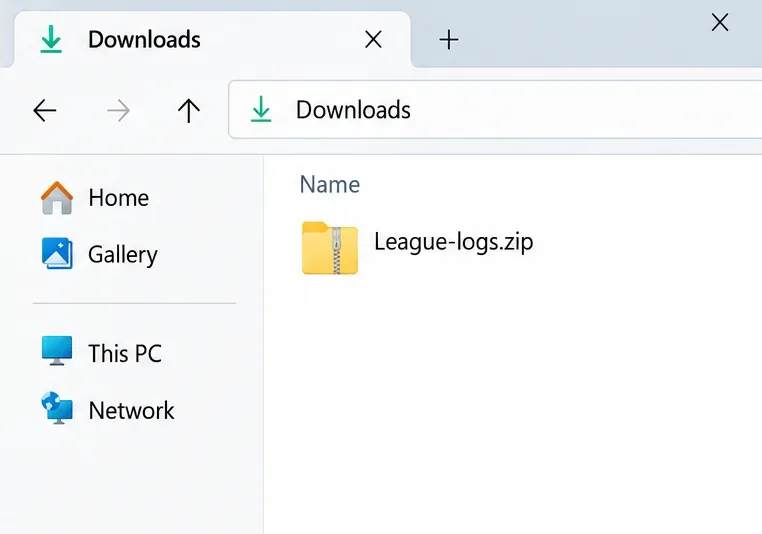
รวบรวมหลักฐานก่อนลบหรือติดตั้งซ้ำหลายครั้ง ดาวน์โหลด RRT จากหน้าเก็บรวบรวมบันทึกอย่างเป็นทางการ ของ Riot เท่านั้น บน Windows ให้เรียกใช้ในฐานะผู้ดูแลระบบ เลือก League of Legends และแนบไฟล์ ZIP ที่สร้างขึ้นไปยังตั๋วสนับสนุนของ Riotชื่อไฟล์เก็บถาวรจริงอาจแตกต่างจากตัวอย่างที่แสดง
โปรดระบุข้อความแสดงข้อผิดพลาดทั้งหมด ขั้นตอนการเริ่มต้น เวลาที่เริ่มเกิดปัญหา เวอร์ชัน Windows และ GPU ของคุณ และขั้นตอนใดที่ทำให้พฤติกรรมเปลี่ยนแปลงไป ตัวอย่างเช่น “การซ่อมแซมเสร็จสมบูรณ์แล้ว แต่กล่องโต้ตอบเดิมปรากฏขึ้นก่อนโหลด การปิด Discord ไม่ได้ช่วยแก้ปัญหา” จะมีประโยชน์ “ไม่มีอะไรได้ผล” จะทำให้ฝ่ายสนับสนุนไม่มีจุดเริ่มต้นที่สามารถจำลองปัญหาได้
หากปัญหาเกิดขึ้นหลังจากเลือกแชมเปี้ยนแล้ว โปรดดูคู่มือการใช้งานหลังการเลือกแชมเปี้ยน ของ Riot โดยเฉพาะ ซึ่งครอบคลุมการตรวจสอบเพิ่มเติม เช่น โหมดความเข้ากันได้ และข้อยกเว้นซอฟต์แวร์รักษาความปลอดภัย ควรใช้ข้อยกเว้นสำหรับไฟล์ปฏิบัติการที่ติดตั้งและตรวจสอบแล้วเมื่อเหมาะสม แทนที่จะยกเว้นไดรฟ์ทั้งหมดของคุณ ให้ดูอาการและข้อมูลที่ได้รับจากฝ่ายสนับสนุนเพื่อเป็นแนวทางในการติดตั้งใหม่ทั้งหมด
ทดสอบนอกเหนือจากหน้าจอหลักของไคลเอนต์ เปิด League of Legends เข้าสู่เกมแบบกำหนดเองเดี่ยวหรือเครื่องมือฝึกฝน อยู่ในเกมสักสองสามนาที จากนั้นปิดและเปิดใหม่ ทำซ้ำหลังจากรีสตาร์ท Windows โดยเปิดใช้งานแอปพลิเคชันพื้นหลังที่คุณใช้งานเป็นประจำ และปิดใช้งานโอเวอร์เลย์ที่ขัดแย้งกันทั้งหมด
การล็อกอินสำเร็จไม่ได้หมายความว่ากระบวนการของเกมจะโหลดได้ หากเกิดข้อผิดพลาดขึ้นอีก ให้จดบันทึกการกระทำล่าสุดก่อนเกิดข้อผิดพลาด และเก็บรักษาบันทึกใหม่เอาไว้ เก็บการเปลี่ยนแปลงที่เล็กที่สุดที่ทำให้เกิดความสำเร็จซ้ำได้ และคืนค่าการเปลี่ยนแปลงแก้ไขปัญหาชั่วคราวที่ไม่ได้ช่วยแก้ปัญหา
แหล่งข้อมูลตรวจสอบเมื่อวันที่ 8 ตุลาคม 2569 คำแนะนำในการแก้ไขปัญหาเหล่านี้อ้างอิงจากแหล่งข้อมูล ไม่ใช่ผลลัพธ์จากการทดสอบกับลูกค้าจริง ไม่มีการระบุสาเหตุเดียวหรือวิธีแก้ไขที่รับประกันได้สำหรับข้อความแสดงข้อผิดพลาดร้ายแรงทุกข้อความ
ค้นหาการตั้งค่าช่วงไดนามิกของหูฟัง Dota 2 ที่ดีที่สุด เรียนรู้ว่าเมื่อใดที่การบีบอัดเสียงมีประโยชน์ และกำหนดค่าเสียงเพื่อให้ได้สัญญาณที่ชัดเจนโดยไม่ทำให้การต่อสู้ของทีมดังเกินไป
แก้ไขข้อผิดพลาดร้ายแรงของ League of Legends ขณะเปิดเกม โดยตรวจสอบโอเวอร์เลย์ ซ่อมแซมไฟล์เกม อัปเดตไดรเวอร์ และทดสอบการตั้งค่าและความขัดแย้งของบริการ
เริ่มต้นด้วยความเร็วเมาส์พื้นฐานที่ใช้งานได้จริงสำหรับ StarCraft: Remastered จากนั้นปรับความไวเพื่อการเลือกยูนิต การคลิกบนแผนที่ย่อ และการเลื่อนที่แม่นยำยิ่งขึ้น
แก้ไขปัญหา Dota 2 ค้างอยู่ที่หน้า "กำลังเชื่อมต่อกับ Game Coordinator" ตรวจสอบปัญหาการบริการ รีสตาร์ท Steam ทดสอบเครือข่าย และตรวจสอบไฟล์เกม
ค้นหาสัดส่วนหน้าจอโทรศัพท์ที่ดีที่สุดสำหรับการจัดวางการ์ดในเกม Clash Royale เรียนรู้ว่าทำไมการตั้งค่าการแสดงผลเริ่มต้นจึงมักปลอดภัยที่สุด และวิธีการทดสอบการปรับแต่งบน Android หรือ iPhone
ตั้งค่าปุ่ม Drive Impact เฉพาะบนจอยสติ๊ก SF6 ของคุณ ตรวจสอบระยะการเอื้อมมือ แก้ไขข้อผิดพลาดในการป้อนข้อมูล และทดสอบปฏิกิริยาตอบสนองของคุณด้วยแบบฝึกหัดการฝึกฝนจริง
ค้นหาค่าความไวในการแพนกล้องที่เหมาะสมในเกม Honor of Kings ด้วยค่าเริ่มต้นที่เหมาะสำหรับผู้เริ่มต้น การปรับแต่งตามบทบาท และการทดสอบง่ายๆ ในเกม
แยกปัญหาความหน่วงของเครือข่ายออกจากปัญหาเฟรมเรตกระตุกในเกม Heroes of the Storm จากนั้นเลือกวิธีแก้ไขที่ตรงจุดสำหรับปัญหาค่าปิงสูง ปัญหา Wi-Fi ประสิทธิภาพของพีซี ไดรเวอร์ และไฟล์เกม
ทีม Secret Whales จะพบกับทีม LYON ในการแข่งขัน Worlds 2026 รอบ Swiss Stage แบบ BO1 เริ่มเวลา 19:00 น. CDT วันที่ 23 ตุลาคม ที่เมือง Allen ซึ่งตรงกับเวลา 00:00 UTC วันที่ 24 ตุลาคม
LOS และ T1 จะพบกันในการแข่งขันรอบสวิสรอบแรกของศึกชิงแชมป์โลก 2026 ในวันที่ 23 ตุลาคม ดูรายละเอียดเวลาเริ่มแข่งขัน 23:00 UTC (เวลาท้องถิ่นของ Allen) รูปแบบการแข่งขันแบบชนะ 2 ใน 1 เกม สถานะผู้เข้าแข่งขัน และผลการแข่งขันอย่างเป็นทางการได้ที่นี่