คุณจำแสงวาบของ Drive Impact ได้ เอื้อมมือไปกดปุ่มหนักๆ แล้วก็ได้แต่หมัดหนักๆ แทนที่จะเป็นการสวนกลับ หรือคุณอาจจะหาปุ่มเฉพาะของคุณเจอหลังจากขยับมือทั้งมือออกจากท่าโจมตีแล้ว บนจอยสติ๊กแบบเกมอาร์เคด การแยกแยะแบบนี้มีประโยชน์มาก เพราะปัญหาอาจอยู่ที่เส้นทางจากที่จำท่าโจมตีได้ไปสู่การป้อนคำสั่ง มากกว่าแค่การจำท่าอย่างเดียว
รูปแบบการจัดวางปุ่มที่ดีที่สุดสำหรับจอยสติ๊กแบบแปดปุ่มคือ LP, MP, HP, Drive Impact อยู่แถวบนสุด และ LK, MK, HK, Drive Parry อยู่แถวล่างสุด วางปุ่ม Drive Impact ไว้ในตำแหน่งที่นิ้วก้อยของคุณสามารถกดได้โดยไม่ต้องขยับมือมาก หากปุ่มด้านนอกด้านล่างเอื้อมถึงได้ง่ายกว่า ให้สลับปุ่ม Drive สองปุ่มแล้วทดสอบอีกครั้ง
คำแนะนำนี้มุ่งเน้นไปที่การควบคุมแบบคลาสสิก เป็นเพียงจุดเริ่มต้นตามหลักสรีรศาสตร์ ไม่ใช่สูตรสำเร็จที่ใช้ได้กับทุกสถานการณ์ ขนาดมือ ระยะห่างของปุ่ม ความคุ้นเคยของกล้ามเนื้อ และท่าโจมตีที่ตัวละครของคุณใช้ ล้วนส่งผลต่อผลลัพธ์
ทำไมแรงกระแทกจากการขับขี่ที่มองเห็นได้ยังคงดึงดูดความสนใจคุณอยู่
ปัญหาที่แตกต่างกันสามอย่างอาจดูเหมือนการตอบสนองที่ช้า คุณอาจรับรู้สัญญาณช้า กดปุ่มผิด หรือกดคำสั่งที่ถูกต้องในขณะที่ตัวละครของคุณยังไม่สามารถกระทำอะไรได้ ปุ่มที่ใกล้ขึ้นจะช่วยแก้ปัญหาข้อที่สองได้ แต่ไม่ได้แก้ปัญหาอีกสองข้อโดยอัตโนมัติ
เมื่อใช้การควบคุมแบบคลาสสิก ท่า Drive Impact จะใช้หมัดหนักและเตะหนัก ส่วนท่า Drive Parry จะใช้หมัดกลางและเตะกลาง ฟังก์ชันการกำหนดปุ่มพร้อมกันในตัวช่วยให้คุณใช้คอมโบ Drive Impact ได้ด้วยปุ่มเดียววิดีโอ Characters & Battle System ของ Capcomอธิบายวิธีการป้อนข้อมูลเหล่านี้และตัวเลือกการแมปปุ่มเดียว ควรใช้การตั้งค่าปุ่มของเกมแทนลำดับภายนอกหรือการตอบสนองอัตโนมัติ
Capcom อธิบาย Drive Impact ว่าเป็นการโจมตีที่มีเกราะป้องกัน ในภาพรวมระบบ Capcom's Drive System บน PlayStation Blogนั่นทำให้การจดจำท่าทางขณะโจมตีมีความสำคัญเป็นพิเศษ มากกว่าการฝึกฝนเฉพาะตอนยืนนิ่ง เริ่มต้นด้วยการทำให้คำสั่งนี้ใช้งานได้อย่างคล่องแคล่ว จากนั้นค่อยเพิ่มการตัดสินใจและสถานการณ์เฉพาะของตัวละครเข้าไป
1. คงรูปแบบตารางการโจมตีไว้ และกำหนดปุ่ม Drive Impact เฉพาะปุ่มหนึ่งปุ่ม
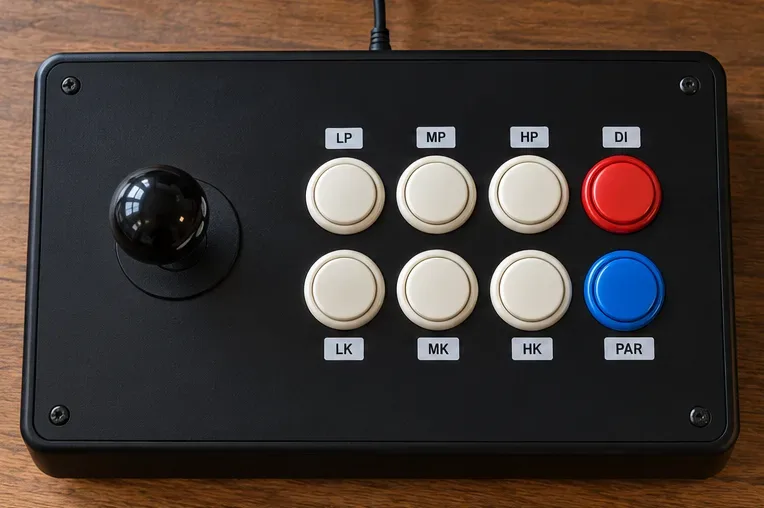 รูปแบบคลาสสิกที่แนะนำจะจัดวางปุ่มโจมตีทั้งหกปุ่มไว้ด้วยกัน และวางปุ่ม Drive Impact ไว้ที่ปุ่มด้านบนสุด
| ตำแหน่งทางกายภาพ | แถวบนสุด | แถวล่าง |
|---|
| แถวแรกที่อยู่ใกล้คันโยกที่สุด | ไลท์พันช์ (LP) | ไลท์คิก (LK) |
| คอลัมน์ที่สอง | Medium Punch (MP) | เตะกลาง (MK) |
| คอลัมน์ที่สาม | เฮฟวี่พันช์ (HP) | เฮฟวี่ คิก (ฮ่องกง) |
| คอลัมน์ที่สี่ ขอบด้านนอก | HP + HK / ไดรฟ์อิมแพ็ค | MP + MK / ไดรฟ์ พาร์รี่ |
เปิดการตั้งค่าปุ่มของเกมสำหรับผู้เล่นและประเภทการควบคุมที่คุณใช้ คงค่าการโจมตีทั้งหกแบบไว้ จากนั้นกำหนด HP + HK ให้กับปุ่มด้านนอกบน และ MP + MK ให้กับปุ่มด้านนอกล่าง อ่านป้ายกำกับการกระทำแทนที่จะเดาว่าป้ายกำกับ L1, L2, LB หรือ LT ที่พิมพ์อยู่บนจอยสติ๊กของคุณนั้นระบุคำสั่งที่ต้องการ
คู่มือการใช้งานเกม Fighting Ground อย่างเป็นทางการของ Capcom ยืนยันว่าโหมด Classic ใช้การควบคุมแบบหกปุ่ม และสามารถเปลี่ยนแปลงการควบคุมการต่อสู้ได้ หน้าจอการตั้งค่าและคำแนะนำบนแพลตฟอร์มต่างๆ อาจแตกต่างกัน ดังนั้นให้ใช้หน้าจอการตั้งค่าที่มีอยู่ในเวอร์ชันที่ติดตั้งไว้ แทนที่จะทำตามภาพหน้าจอเมนูที่ไม่ได้รับการตรวจสอบ
ในโหมดฝึกฝน ให้ตั้งค่าเกจวัดแรงขับ (Drive Gauge) ให้ใช้งานได้ และกดแต่ละปุ่มทีละปุ่ม ตรวจสอบให้แน่ใจว่าการโจมตีปกติทั้งหกแบบยังคงแตกต่างกัน และปุ่มลัดทั้งสองปุ่มทำงานตามที่ต้องการ หากปุ่มลัดใดทำงานเป็นการโจมตีปกติหรือการปัดป้องแทนที่จะเป็นการโจมตีแบบ Drive Impact จำเป็นต้องแก้ไขการแมปก่อนฝึกฝนการตอบสนอง
วิธีนี้ใช้ปุ่มสำรองทั้งสองปุ่ม หากตัวละครของคุณใช้ท่าต่อยหรือเตะสามครั้ง ให้พิจารณาคงท่าเหล่านั้นไว้ที่ปุ่มสำรองอีกปุ่มหนึ่ง แล้วทำการปัดป้องด้วย MP + MK ด้วยตนเอง ให้ความสำคัญกับทางลัดที่ช่วยแก้ไขข้อผิดพลาดในการป้อนข้อมูลที่เกิดขึ้นซ้ำๆ ได้จริง
2. เลือกปุ่มด้านนอกที่มือของคุณเอื้อมถึงได้อย่างสะดวก
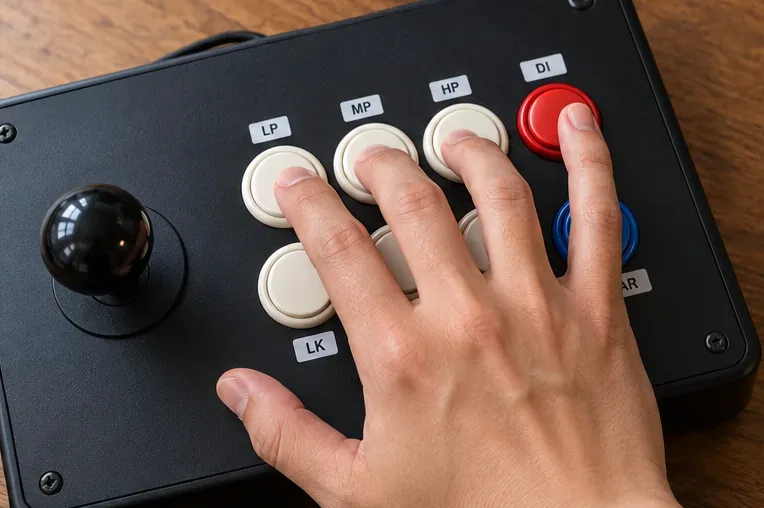 การสัมผัสเบาๆ ด้วยสีชมพูที่ปุ่มด้านนอกด้านบนจะแสดงระยะที่ต้องทดสอบ หลีกเลี่ยงการกดปุ่มโจมตีขณะตรวจสอบตำแหน่งพักของคุณ
วางจอยสติ๊กในตำแหน่งที่คุณเล่นตามปกติ และปล่อยให้มือขวาของคุณวางลงอย่างเป็นธรรมชาติ ลองกดปุ่มด้านนอกบนสุดเบาๆ ด้วยนิ้วก้อย โดยไม่ต้องยกฝ่ามือหรือบิดข้อมือ จากนั้นลองกดปุ่มด้านนอกล่างสุด ตำแหน่งที่ดีกว่าคือตำแหน่งที่คุณสามารถหาได้สม่ำเสมอขณะกลับสู่ท่าโจมตีปกติของคุณ
วางเมาส์เบาๆ หรือพักโดยไม่ต้องกดสวิตช์ การกดปุ่มค้างไว้ไม่ใช่เทคนิคการเตรียมพร้อม การกดปุ่มโดยไม่ตั้งใจซ้ำๆ แสดงว่าแรงกดหรือตำแหน่งขณะพักของคุณจำเป็นต้องได้รับการปรับปรุง
หากตำแหน่งบนสุดต้องการการยืดกล้ามเนื้อ ให้สลับ Drive Impact และ Parry คงตารางการโจมตีไว้เหมือนเดิมในระหว่างการเปรียบเทียบนี้ การเปลี่ยนการโจมตีทุกอย่างพร้อมกันจะทำให้ระบุได้ยากขึ้นว่าการเปลี่ยนแปลงใดช่วยได้
ไม่มีเกณฑ์มาตรฐานที่ได้รับการยืนยันอย่างเป็นทางการว่าการกดนิ้วก้อยขวาบนจะดีกว่าการกดนิ้วก้อยขวาล่างสำหรับผู้เล่นทุกคน ให้ถือว่าการเลือกใช้นิ้วก้อยเป็นการทดสอบความถนัดส่วนตัว ผลลัพธ์ที่เป็นประโยชน์คือการป้อนข้อมูลผิดพลาดน้อยลงโดยไม่มีการกดโดยไม่ตั้งใจ การเข้าถึงการเตะที่ไม่สะดวก หรือการเคลื่อนไหวของมือที่ไม่สะดวกสบาย
3. ตรวจสอบคำสั่งก่อนทดสอบปฏิกิริยาของคุณ
 ปุ่ม HP และ HK ในคอลัมน์ที่สามใช้สำหรับป้อนค่า Drive Impact ด้วยตนเอง เพื่อเปรียบเทียบกับปุ่มลัดที่กำหนดไว้โดยเฉพาะ
เปิดใช้งานการแสดงประวัติการป้อนข้อมูลของการฝึกฝน และเริ่มต้นจากสถานะเป็นกลางโดยให้ Drive พร้อมใช้งาน ทำการทดสอบ Drive Impact 20 ครั้งโดยใช้ปุ่มเฉพาะของคุณ การทดสอบเหล่านี้เป็นการตรวจสอบคำสั่งโดยตั้งใจ ไม่ใช่การทดสอบปฏิกิริยาตอบสนอง สังเกตการโจมตีปกติหรือการป้อนข้อมูลที่ไม่ตั้งใจใดๆ
หากคุณใช้จอยสติ๊กแบบหกปุ่ม ให้คงการจัดเรียงปุ่มโจมตีแบบมาตรฐานไว้ และกดปุ่ม HP และ HK ในคอลัมน์ที่สามพร้อมกัน เทคนิคการกดนั้นสามารถใช้ปลายนิ้วสองนิ้วหรือนิ้วอื่นๆ ที่ถนัดกดพร้อมกันได้ หลีกเลี่ยงการกวาดนิ้วไปบนหลายปุ่มพร้อมกัน ตรวจสอบประวัติการป้อนข้อมูลเพื่อดูว่าการป้อนข้อมูลหนักทั้งสองครั้งได้รับการลงทะเบียนพร้อมกันหรือไม่
ปุ่มลัดเฉพาะช่วยลดความจำเป็นในการประสานการกดสวิตช์สองตัว แต่ไม่ได้เปลี่ยน Drive Impact ให้เร็วขึ้นหรือพิสูจน์ว่าเวลาตอบสนองของคุณดีขึ้น หากการกดปุ่มด้วยตนเองนั้นเชื่อถือได้อยู่แล้ว คุณค่าของปุ่มลัดจะขึ้นอยู่กับว่ามันยังคงใช้งานง่ายกว่าในระหว่างการเล่นจริงหรือไม่
เมื่อป้อนข้อมูลที่ถูกต้องแล้วก็ยังใช้งานไม่ได้
- โหมดเบิร์นเอาท์:ไม่สามารถใช้เทคนิคการขับขี่ใดๆ ได้ในโหมดเบิร์นเอาท์ ตรวจสอบมาตรวัดก่อนที่จะโทษว่าเป็นเพราะการติดขัด
- การกู้คืน:การกดคำสั่งขณะกำลังโจมตีอยู่ไม่ได้หมายความว่าจะสามารถหยุดการโจมตีได้เสมอไป
- จังหวะเวลาในการยกเลิก:การโจมตีที่เข้าเกณฑ์ต้องมีการติดต่อและโอกาสในการยกเลิกที่เหมาะสม ทางลัดไม่ได้ทำให้การโจมตีปกติทุกกรณีสามารถยกเลิกได้
- การป้อนข้อมูลล่าช้า:หากคำสั่งที่ถูกต้องปรากฏขึ้นหลังจากที่คู่ต่อสู้ได้เชื่อมต่อแล้ว ให้ฝึกฝนการจดจำสัญญาณและเตรียมมือให้พร้อมอยู่เสมอ
ใช้บทแนะนำในเกม ข้อมูลคำสั่ง และเครื่องมือฝึกฝนของตัวละครของคุณเพื่อจำลองสถานการณ์การโจมตีที่ล้มเหลว ทดสอบจากสถานการณ์ปกติก่อน จากนั้นจึงทดสอบจากการโจมตีปกติเฉพาะนั้น หลีกเลี่ยงการสันนิษฐานว่าความสำเร็จในการโจมตีครั้งหนึ่งจะพิสูจน์ได้ว่าการตอบสนองแบบเดียวกันนั้นใช้ได้กับการโจมตีทุกครั้ง
4. เพิ่มความไม่แน่นอน จากนั้นตรวจสอบรูปแบบการจับคู่
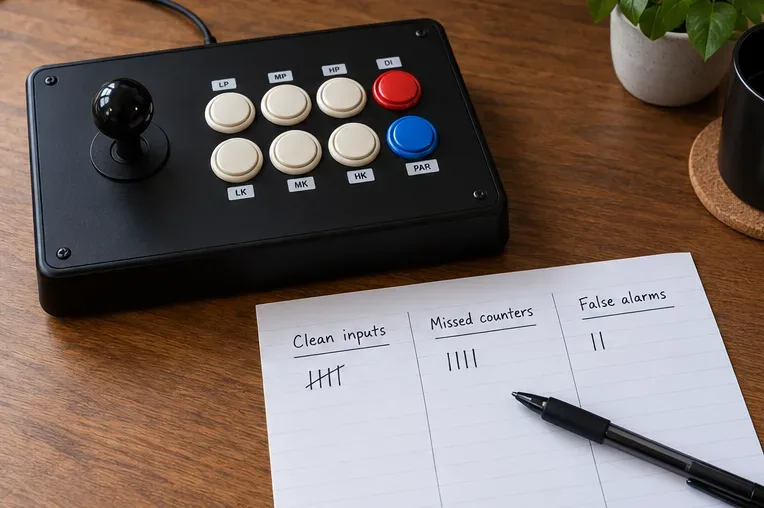 เมื่อประเมินรูปแบบปุ่มกด ควรแยกนับจำนวนคำสั่งที่ทำงานได้ถูกต้อง จำนวนครั้งที่พลาดการนับ และสัญญาณเตือนที่ผิดพลาดออกจากกัน
เอกสารแนะนำโหมดฝึกซ้อมของ Capcom อธิบายถึงการตั้งค่าการฝึกซ้อมที่ปรับแต่งได้และการฝึกซ้อมแบบง่าย เริ่มต้นด้วยการตั้งค่าการฝึกซ้อมการป้องกัน Drive Impact ที่มีอยู่ในเวอร์ชันของคุณ หรือบันทึกการเคลื่อนไหวของหุ่นจำลองขณะทำ Drive Impact โดยหยุดชั่วคราวก่อน สังเกตแอนิเมชั่นของคู่ต่อสู้และฟังสัญญาณ หลีกเลี่ยงการกดตามจังหวะการเล่นที่จำได้
เมื่อคุณควบคุมคำสั่งได้อย่างแม่นยำแล้ว ให้ลองผสมผสาน Drive Impact กับการกระทำที่ควรได้รับการตอบสนองที่แตกต่างกัน เช่น การกระโดดเข้าโจมตี หรือการโจมตีปกติ เอกสาร แนะนำการตั้งค่าการบันทึกของ Capcom อธิบายวิธีการบันทึกการกระทำของคู่ต่อสู้และการเปิดใช้งานช่องเล่นซ้ำ ลิงก์ไปยังเอกสารเป็นภาษาญี่ปุ่น ใช้ปุ่มควบคุมการบันทึกที่เกี่ยวข้องในเกมของคุณเพื่อสร้างสถานการณ์ที่คุณต้องการฝึกฝน
การเล่นแบบสุ่ม (ถ้ามี) หรือการให้คู่ซ้อมเลือกการกระทำ จะให้ข้อมูลที่เป็นประโยชน์มากกว่าการดูบันทึกการเล่นซ้ำๆ อย่าใช้ Drive Impact เพื่อตอบโต้ทุกการเคลื่อนไหว บันทึกทั้งสัญญาณเตือนที่ผิดพลาดและสัญญาณตอบโต้ที่สำเร็จด้วย
ทำซ้ำขั้นตอนดังกล่าวขณะเดิน ป้องกันด้วยการย่อตัว และใช้การโจมตีปกติที่คุณตรวจสอบแล้วเพื่อหาโอกาสในการยกเลิกที่เหมาะสม ฝึกฝนจากทั้งสองด้านของหน้าจอ เพื่อดูว่าการเอื้อมมือไปใช้ทางลัดนั้นรบกวนมือที่ใช้คันโยกหรือไม่ หรือว่าคุณเสียการเข้าถึงมือที่ใช้คันโยกไปขณะกดโจมตี
การตรวจสอบตนเองอย่างง่ายที่ช่วยแยกแยะความก้าวหน้าออกจากการเดา
เปรียบเทียบรูปแบบการจัดวางปัจจุบันของคุณกับรูปแบบการจัดวางที่เสนอภายใต้เงื่อนไขเดียวกัน รักษาตัวละคร การบันทึก ระยะทาง และระยะเวลาของเซสชันให้คงที่ และให้เวลากับการใช้งานแผนที่ใหม่เพื่อให้คุ้นเคย ในเซสชันถัดไป ให้สลับรูปแบบการจัดวางที่คุณทดสอบก่อนเพื่อลดอิทธิพลของการวอร์มร่างกายและความเหนื่อยล้า
- ความน่าเชื่อถือของคำสั่ง:จากการพยายามป้อนค่ากลางโดยเจตนา 20 ครั้ง มีกี่ครั้งที่ป้อนค่า Drive Impact ได้อย่างถูกต้อง?
- ตัวชี้วัดความสำเร็จ:คุณตอบรับโอกาสในการสร้างผลกระทบเชิงบวก (Drive Impact) ได้สำเร็จกี่ครั้ง?
- สัญญาณเตือนผิดพลาด:คุณกดปุ่ม Drive Impact โดยไม่ตรงกับคำสั่งอื่นบ่อยแค่ไหน?
- ความสะดวกในการใช้งาน:คุณพลาดการโจมตี ขยับมือทั้งมือ หรือรู้สึกไม่สบายหรือไม่?
จำนวนที่แสดงเป็นเพียงข้อเสนอแนะสำหรับการทดสอบส่วนบุคคล ไม่ใช่ข้อมูลประสิทธิภาพที่เผยแพร่ หรือคะแนนสอบผ่านที่บังคับใช้ คงรูปแบบที่ให้ข้อมูลที่ป้อนได้ชัดเจนและทำซ้ำได้ รวมถึงการตอบสนองที่เลือกได้ดียิ่งขึ้น โดยไม่สร้างปัญหาใหม่
สุดท้ายนี้ ลองเล่นแมตช์สั้นๆ สักชุด แล้วทบทวนการใช้ Drive Impact ดู ถ้ากดผิด ให้กลับไปดูตำแหน่งอีกครั้ง ถ้ากดช้าเกินไป ให้ฝึกการจดจำคำสั่งภายใต้สถานการณ์ที่มีภัยคุกคามหลายอย่าง ถ้ากดได้ขณะที่ตัวละครของคุณกำลังใช้สกิลอยู่ หรืออยู่ในสถานะ Burnout ให้เปลี่ยนสถานการณ์ก่อนที่คู่ต่อสู้จะใช้ Drive Impact การตั้งค่าของคุณจะได้ผลก็ต่อเมื่อคุณสามารถหาคำสั่งได้โดยไม่ต้องมองลงไป และใช้มันในโอกาสที่เหมาะสม
ข้อมูลการวิจัยได้รับการตรวจสอบเมื่อวันที่ 8 ตุลาคม 2569 คู่มือนี้ให้คำแนะนำเกี่ยวกับเค้าโครงและการฝึกฝนวิธีการ ไม่ใช่การวัดค่าความหน่วงของฮาร์ดแวร์ แหล่งข้อมูลอย่างเป็นทางการได้กำหนดระบบควบคุมและเครื่องมือฝึกอบรมไว้แล้ว ไม่มีการทดสอบกับไคลเอ็นต์จริงหรือการตรวจสอบข้อมูลเฟรมเฉพาะแพทช์ในปัจจุบัน โปรดยืนยันป้ายกำกับเมนูและการโต้ตอบของตัวละครในเวอร์ชันที่ติดตั้งของคุณให้ถูกต้อง




