MacBook'a League of Legends indirmek on dakikadan kısa sürüyor ve işlem oldukça basit: resmi siteden Riot Client yükleyicisini indirin, çalıştırın, giriş yapın ve oyunun istemci üzerinden indirilmesine izin verin. Bu kılavuz, macOS'ta LoL oynamaya hemen başlayabilmeniz için her adımı size gösteriyor.
Başlamadan önce: İhtiyacınız olanlar
- macOS 10.13 High Sierra veya daha yeni bir sürümünü çalıştıran bir MacBook (macOS Monterey, Ventura, Sonoma ve Sequoia sürümleri de çalışır)
- Oyunun tam kurulumu için en az 22 GB boş depolama alanı gereklidir.
- Minimum 4 GB RAM (akıcı oyun deneyimi için 8 GB önerilir)
- İstikrarlı bir geniş bant internet bağlantısı
- Ücretsiz bir Riot Games hesabı (kurulum sırasında oluşturabilirsiniz)
Apple Silicon işlemcili MacBook'lar (M1, M2, M3, M4), yerel macOS istemcisi aracılığıyla tamamen desteklenmektedir, bu nedenle Rosetta çözümüne gerek yoktur.
MacBook'a League of Legends nasıl indirilir?
-
Adım 1: Sistem gereksinimlerinizi kontrol edin
İndirmeden önce, Mac'inizin minimum özelliklere uygun olduğundan emin olun. Apple menüsünü açın ve macOS sürümünüzü, işlemcinizi ve RAM'inizi görmek için "Bu Mac Hakkında" seçeneğine tıklayın . League of Legends, macOS 10.13 veya daha yeni bir sürüm, en az 4 GB RAM ve yaklaşık 22 GB boş disk alanı gerektirir. Son birkaç yılda piyasaya sürülen çoğu MacBook bu gereksinimleri kolayca karşılamaktadır.
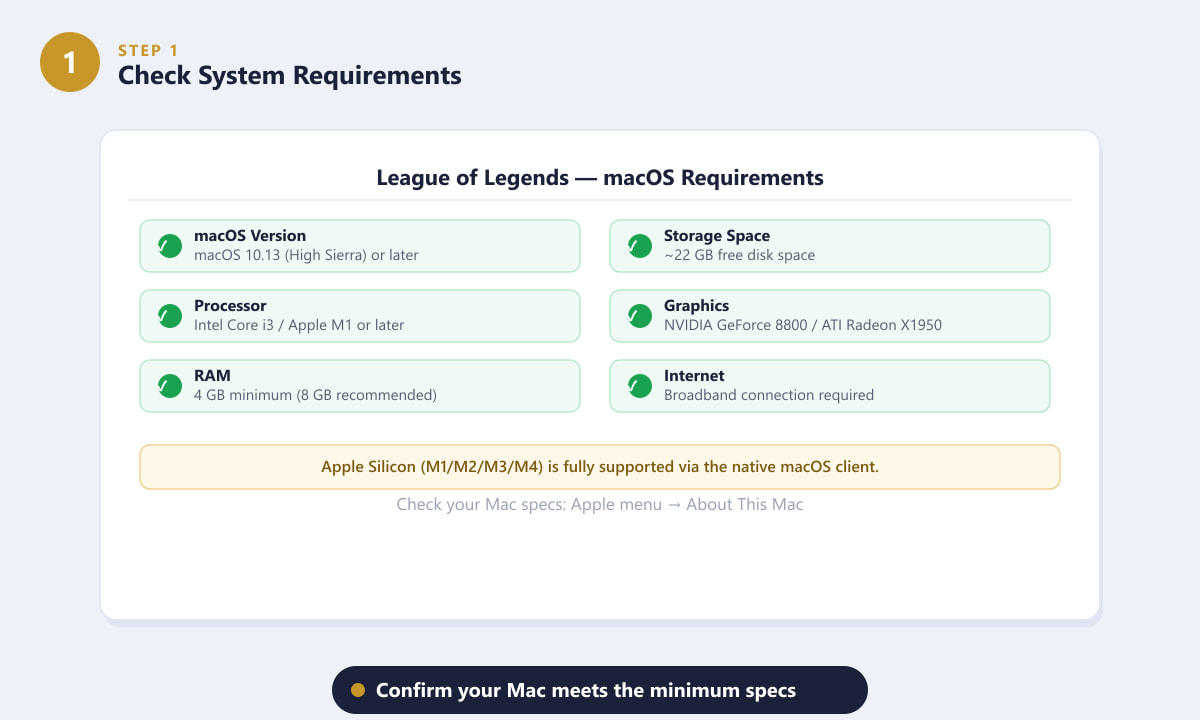
İndirme işlemine başlamadan önce MacBook'unuzun macOS sürümü, RAM ve depolama alanı gereksinimlerini karşıladığından emin olun. -
Adım 2: League of Legends'ın resmi web sitesini ziyaret edin.
Safari veya tercih ettiğiniz tarayıcıyı açın ve leagueoflegends.com adresine gidin. Ana kahraman afişindeki "Ücretsiz Oyna " düğmesine tıklayın . Bu sizi işletim sisteminizi seçebileceğiniz indirme sayfasına götürecektir. LoL'ü yalnızca resmi Riot Games sitesinden indirin; üçüncü taraf kaynaklardan indirmeyin.
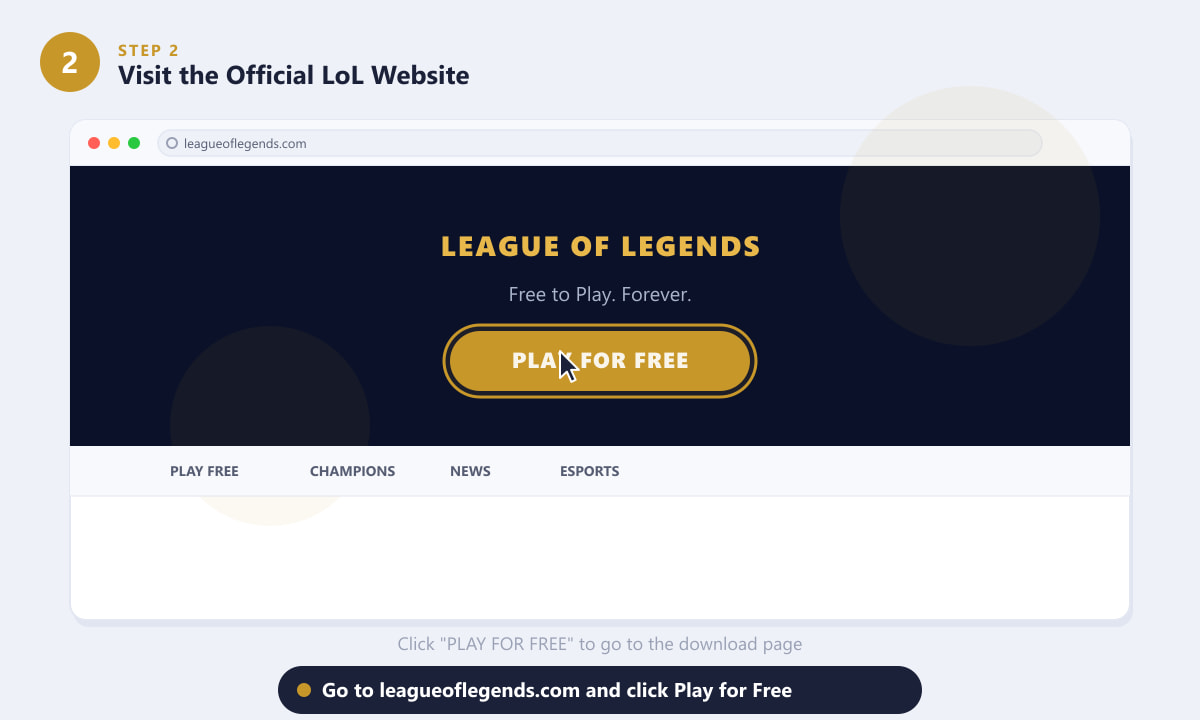
Resmi leagueoflegends.com ana sayfasındaki "Ücretsiz Oyna" seçeneğine tıklayarak indirme sayfasına ulaşabilirsiniz. -
3. Adım: macOS için Riot Client yükleyicisini indirin.
İndirme sayfasında, platform olarak macOS'u seçtiğinizden emin olun, ardından "macOS için İndir"e tıklayın . Bu, RiotClientInstaller.dmg adlı bir dosyayı indirir ; yaklaşık 90 MB boyutunda küçük bir dosyadır. Tarayıcınız bu dosyayı İndirilenler klasörünüze kaydedecektir. Asıl oyun dosyaları (yaklaşık 22 GB) daha sonra Riot istemcisi aracılığıyla indirilir.
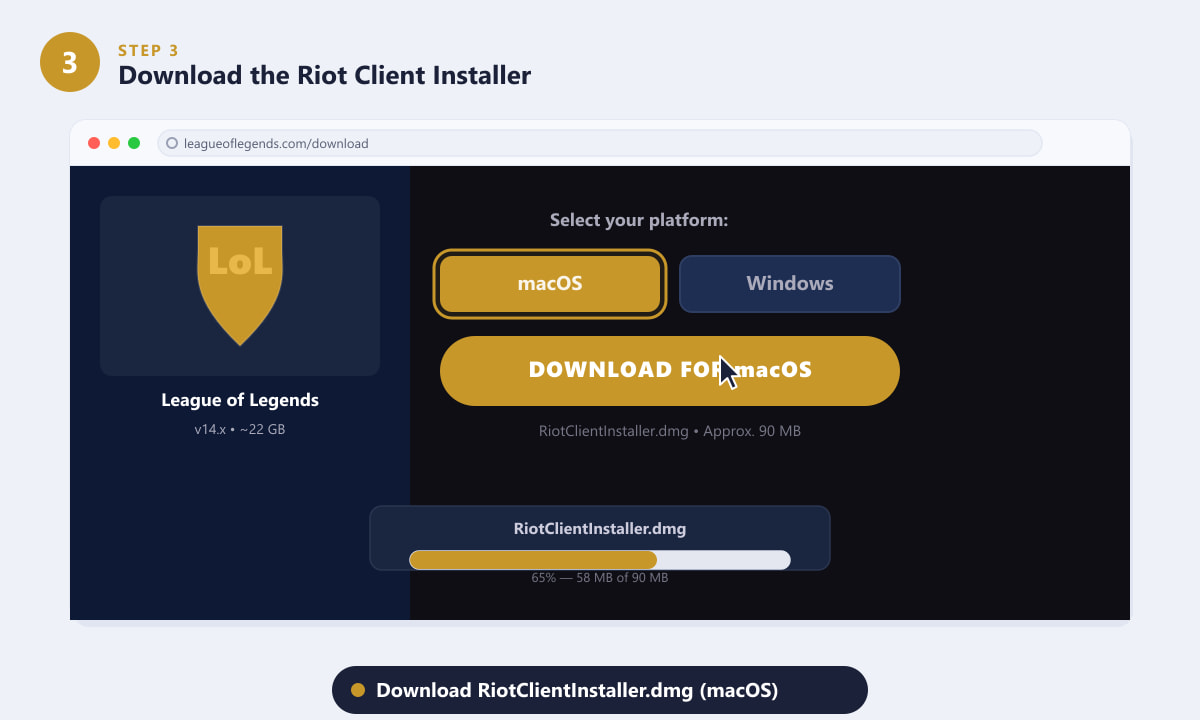
macOS'u seçin ve indirme düğmesine tıklayın; yükleyici DMG dosyası yalnızca yaklaşık 90 MB boyutundadır. -
Adım 4: DMG dosyasını açın ve yükleyiciyi çalıştırın.
İndirilenler klasörünüze gidin ve RiotClientInstaller.dmg dosyasını çift tıklayarak bağlayın. Riot Client Installer simgesini gösteren bir Finder penceresi açılacaktır. Kurulumu başlatmak için yükleyici simgesine çift tıklayın . macOS, internetten bir uygulama açmayı onaylamanızı isteyebilir; devam etmek için Aç'ı tıklayın . Yükleyici daha sonra Riot Client'ı otomatik olarak Uygulamalar klasörünüze kopyalar.
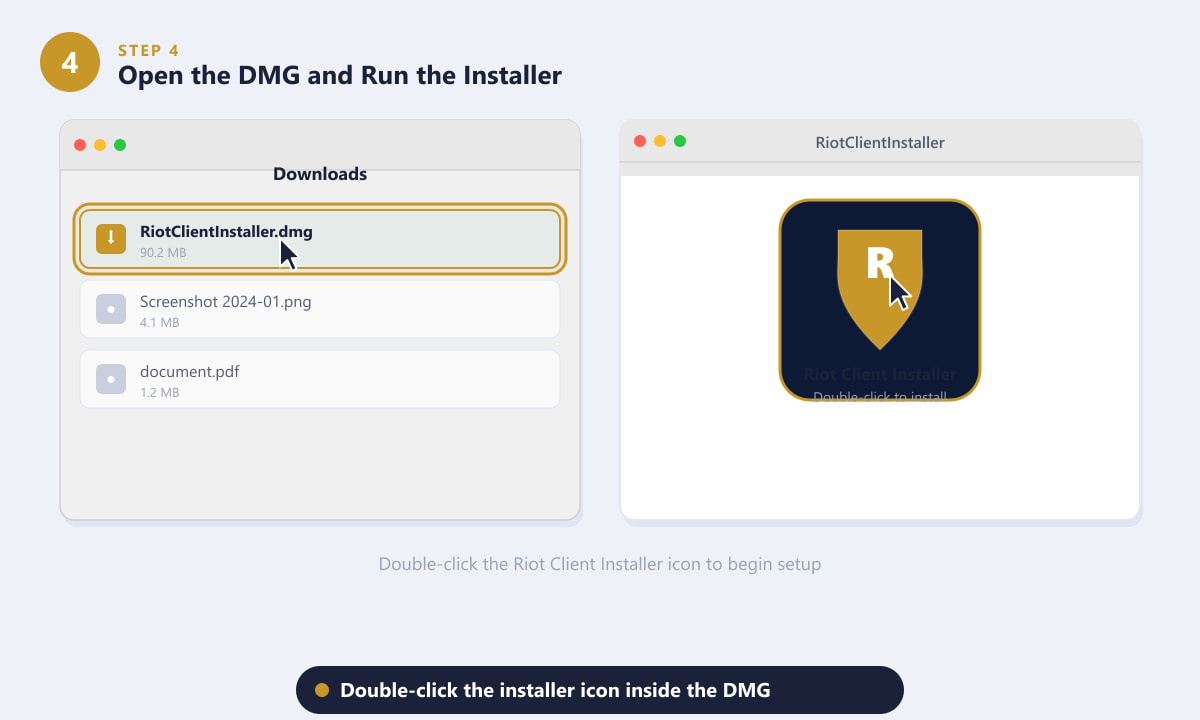
Kurulumu başlatmak için DMG dosyasının içindeki yükleyici simgesine çift tıklayın; sürükle-bırak işlemine gerek yoktur. -
Adım 5: Riot hesabınıza giriş yapın veya yeni bir hesap oluşturun.
Riot istemcisi açıldığında, bir giriş ekranı göreceksiniz. Zaten bir Riot hesabınız varsa, kullanıcı adınızı ve şifrenizi girin ve Giriş Yap'a tıklayın. Riot Games'e yeni üye oluyorsanız, Hesap Oluştur'a tıklayın — kayıt ücretsizdir ve yaklaşık iki dakika sürer. Hesabınızı doğrulamak için geçerli bir e-posta adresine ihtiyacınız olacak.
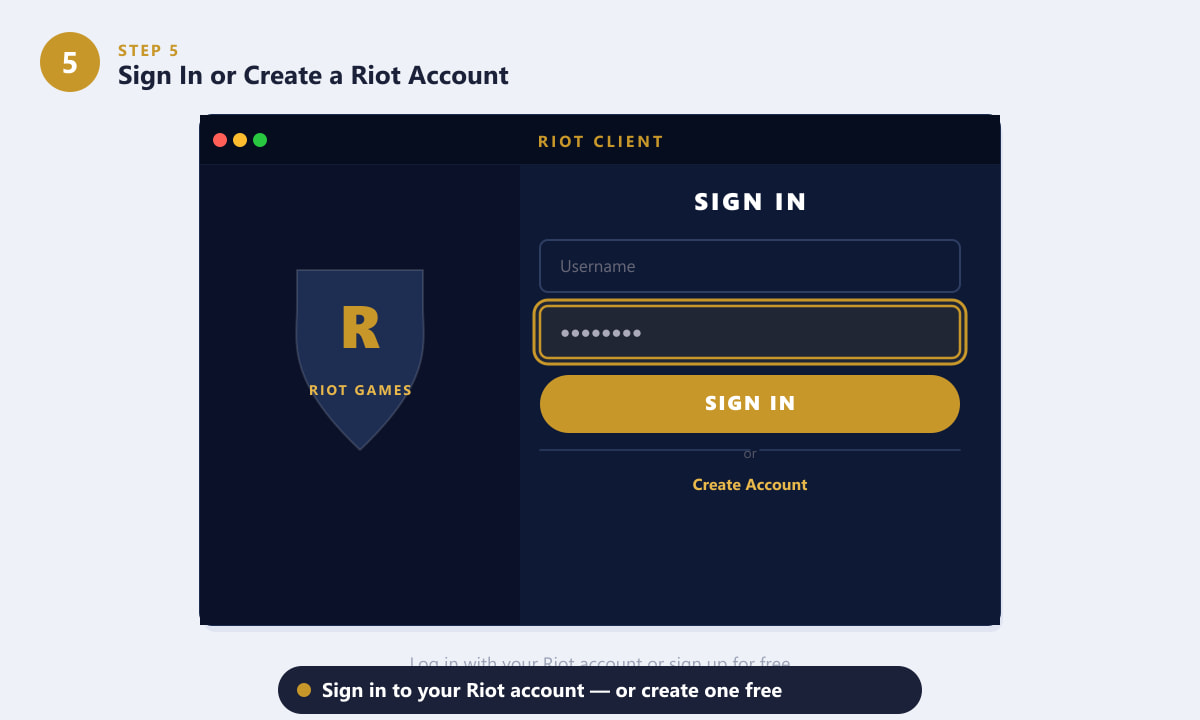
Mevcut Riot hesabınızla giriş yapın veya ücretsiz bir hesap oluşturun; oynamak için hesaba ihtiyacınız var. -
Adım 6: League of Legends'ı indirin ve başlatın.
Giriş yaptıktan sonra, Riot Client'ta Riot oyunlarının bir kütüphanesi görüntülenir. Sol kenar çubuğunda League of Legends'ı tıklayın . İstemci otomatik olarak oyunu indirmeye ve yamalamaya başlayacaktır; bu büyük 22 GB'lık indirme olduğundan, internet hızınıza bağlı olarak 20 dakika ile birkaç saat arasında sürebilir. İndirme çubuğu %100'e ulaştığında, Oynat düğmesi aktif hale gelir. League of Legends'ı başlatmak ve ilk maçınıza başlamak için tıklayın.
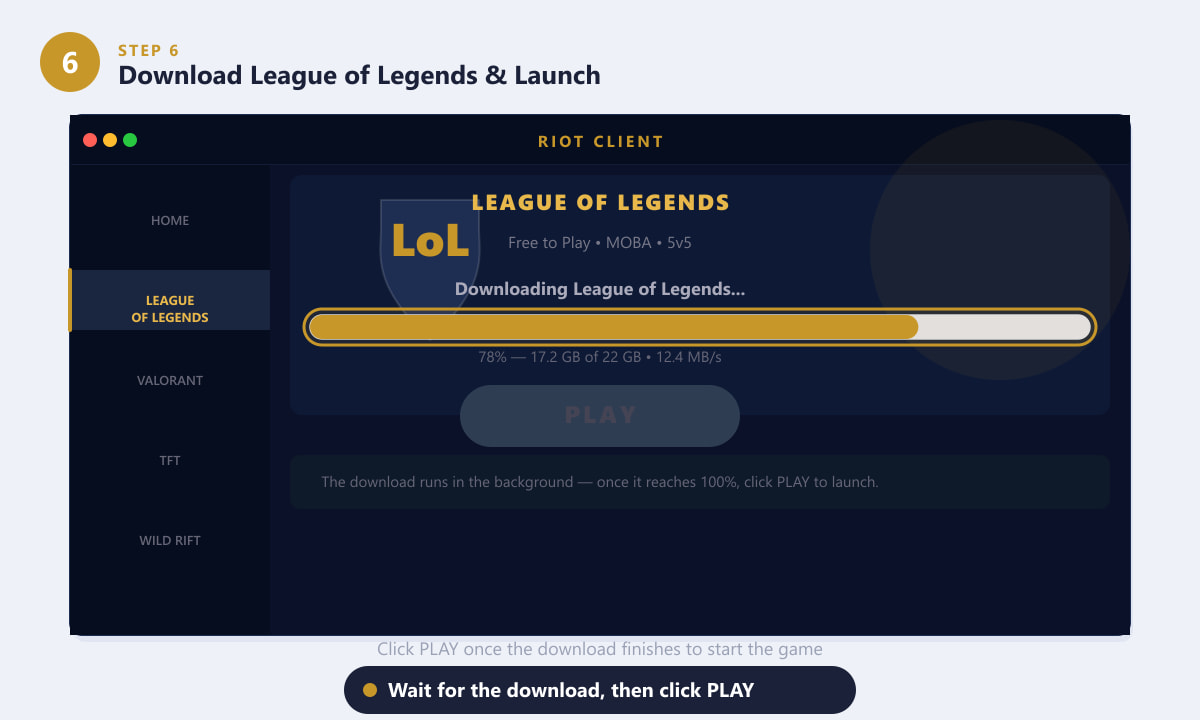
Riot istemcisi LoL'ün tüm indirme işlemini halleder; ilerleme çubuğu %100'e ulaştığında Oynat'a tıklayın.
Sorunsuz kurulum için ipuçları
- Mac'inizi prize takılı tutun. İlk indirme işlemi büyük boyutlu. Pil ile çalıştırmak, Mac'iniz uyku moduna geçtiğinde indirme işleminin kesintiye uğrama riskini taşır.
- Güvenlik ve Gizlilik ayarlarından izin verin. Eğer macOS yükleyiciyi engelliyorsa, Sistem Ayarları → Gizlilik ve Güvenlik bölümüne gidin ve Riot Client girişinin yanındaki "Yine de Aç" seçeneğine tıklayın.
- İndirme işlemi sırasında diğer uygulamaları kapatın. Riot Client'a maksimum bant genişliği vermek, kurulum hızını önemli ölçüde artırır.
- Bölge seçimi. Hesabınızı oluştururken, oyun içi en iyi gecikme süresi için size en yakın bölgeyi (NA, EUW, EUNE, vb.) seçin.
- M-çipli Mac'ler LoL'ü yerel olarak çalıştırır. Rosetta'yı etkinleştirmenize gerek yok; macOS Riot istemcisi Apple Silicon üzerinde yerel olarak çalışır.
Sık karşılaşılan sorunların giderilmesi
macOS, yükleyicinin açılamayacağını söylüyor.
DMG dosyasına sağ tıklayın (veya Control tuşuna basılı tutarak tıklayın) ve çift tıklamak yerine Aç seçeneğini seçin. Alternatif olarak, Sistem Ayarları → Gizlilik ve Güvenlik bölümüne gidin ve Yine de Aç seçeneğine tıklayın . Bu, internetten indirilen uygulamalar için Gatekeeper kontrolünü geçersiz kılar.
İndirme işlemi çok yavaş veya sürekli duruyor.
Riot Client'ta indirmeyi durdurup tekrar başlatmayı deneyin. Sorun devam ederse, bir güvenlik duvarının veya VPN'in bağlantıyı kısıtlayıp kısıtlamadığını kontrol edin. Riot Client belirli portları kullanır; VPN'i geçici olarak devre dışı bırakmak genellikle yavaş indirme hızlarını çözer.
Riot istemcisi başlatıldığında çöküyor.
macOS'unuzun güncel olduğundan emin olun. Ayrıca Riot Client'ı kaldırıp yeniden yüklemeyi deneyin. Apple Silicon işlemcili Mac'lerde, eski sürümlerde uyumluluk sorunları olabileceğinden, istemcinin en son sürümünü kullandığınızdan emin olun.
Sıkça sorulan sorular
League of Legends Mac'e ücretsiz olarak indirilebilir mi?
Evet. League of Legends tamamen ücretsiz olarak indirilebilir ve oynanabilir. Riot Client yükleyicisi, oyunun kendisi ve oyun içi ilerlemeyle elde edilebilen tüm şampiyonlar ücretsizdir. Kostümler gibi kozmetik öğeler isteğe bağlı olarak satın alınabilir.
League of Legends'ın Mac'te ne kadar depolama alanına ihtiyacı var?
Tam kurulum yaklaşık 22 GB boş disk alanı gerektirir. İndirmeye başlamadan önce en az bu kadar boş alanınız olduğundan emin olun, ayrıca ilerideki yamalar için birkaç gigabayt daha ayırın.
League of Legends, Apple Silicon (M1, M2, M3, M4) işlemcili cihazlarda çalışır mı?
Evet. Riot Games, Rosetta olmadan Apple Silicon üzerinde çalışan yerel bir macOS istemcisi yayınladı. M serisi çiplerdeki performans genellikle mükemmeldir, hatta birçok Intel konfigürasyonundan daha iyidir.
PC hesabımı Mac'e aktarabilir miyim?
Riot hesabınız tüm platformlarda çalışır. MacBook'unuzdaki Riot istemcisine aynı kimlik bilgileriyle giriş yapın, bölgenizi seçin ve tüm şampiyonlarınız, kostümleriniz ve dereceli maç geçmişiniz orada olacaktır.
League of Legends için hangi macOS sürümüne ihtiyacım var?
League of Legends, macOS 10.13 High Sierra veya daha yeni bir sürümünü gerektirir. En iyi uyumluluk ve performans için Ventura veya Sonoma gibi daha yeni bir macOS sürümü kullanılması önerilir.
Oynamaya hazırsınız.
MacBook'unuzda League of Legends'ı çalıştırmak hızlı bir işlemdir: özelliklerinizi kontrol edin, resmi Riot Client yükleyicisini indirin, çalıştırın, oturum açın ve gerisini istemciye bırakın. 22 GB'lık oyun indirmesi tamamlandıktan sonra, Oynat'a tıklayın ve Sihir Vadisi'ndesiniz. Kurulum sırasında herhangi bir sorunla karşılaşırsanız, yukarıdaki sorun giderme ipuçları en yaygın macOS sorunlarını kapsar.