PC'ye Warzone'u ücretsiz indirmek sadece birkaç dakika sürer ve asla bir kuruş ödemezsiniz. Call of Duty: Warzone, ücretsiz oynanabilen bir battle royale oyunudur, bu nedenle yalnızca ücretsiz bir hesaba, bir başlatıcıya ve yeterli depolama alanına ihtiyacınız vardır. Bu kılavuz, PC'nizi kontrol etmekten "Oyna" düğmesine basmaya kadar Windows'taki tüm süreci adım adım açıklıyor.
Warzone'u PC'ye iki resmi başlatıcı aracılığıyla indirebilirsiniz: Battle.net masaüstü uygulaması veya Steam . Her ikisi de aynı ücretsiz oyunu sunar, bu nedenle hangisi zaten yüklüyse onu seçin. Her iki durumda da kurulum dosyası büyüktür, bu nedenle hızlı bir internet bağlantısı ve bol miktarda boş alana sahip bir SSD işinizi kolaylaştıracaktır.
Başlamadan önce ihtiyacınız olanlar
- Windows 10 veya 11 (64-bit) işletim sistemine sahip bir oyun bilgisayarı.
- Büyük miktarda boş depolama alanı gerekiyor; kurulum onlarca gigabayt boyutunda olduğundan SSD idealdir.
- İndirme ve güncellemeler için istikrarlı bir internet bağlantısı gereklidir.
- Birkaç dakika içinde oluşturabileceğiniz ücretsiz bir Call of Duty (Activision) hesabı.
- Battle.net uygulaması veya Steam istemcisi yüklü olmalı.
PC'ye Warzone'u ücretsiz olarak nasıl indirebilirsiniz?
-
Adım 1: Bilgisayarınızı kontrol edin ve depolama alanını boşaltın.
İndirmeden önce, bilgisayarınızın Windows 10 veya 11'in 64 bit sürümünü çalıştırdığından ve yeterli boş disk alanına sahip olduğundan emin olun. Warzone çok büyük bir kurulum dosyasıdır, bu nedenle mümkünse hızlı bir SSD'de yer açın; oyun geleneksel bir sabit sürücüye göre çok daha hızlı yüklenir. İstikrarlı bir internet bağlantısı da çok gigabaytlık indirme işleminin kesintisiz tamamlanmasına yardımcı olacaktır.
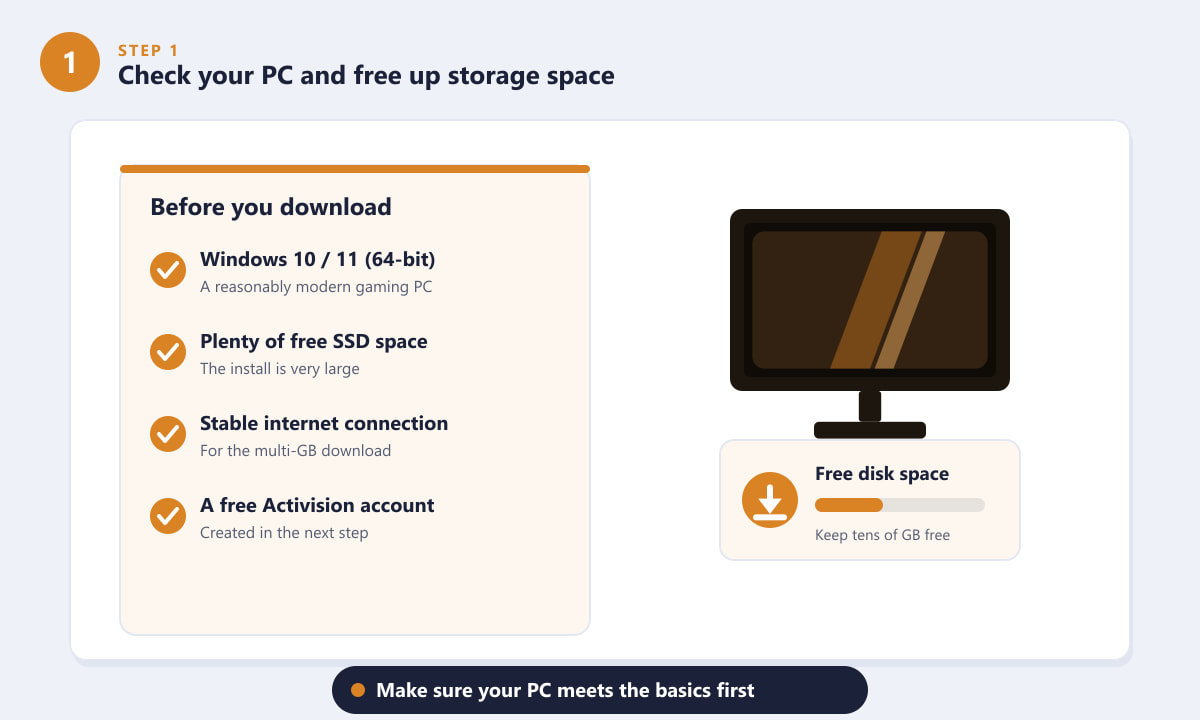
Öncelikle bilgisayarınızın temel gereksinimleri karşıladığından ve yeterli boş alana sahip olduğundan emin olun. -
Adım 2: Ücretsiz bir Call of Duty (Activision) hesabı oluşturun
Warzone'da çevrimiçi oynamak için ücretsiz bir Call of Duty (Activision) hesabına ihtiyacınız var. Henüz bir hesabınız yoksa, resmi Call of Duty web sitesine gidin ve e-posta, kullanıcı adı ve şifrenizle kaydolun. Tek bir hesap hem Battle.net hem de Steam'de çalışır ve ilerlemenizi ve kilidini açtığınız öğeleri çapraz ilerleme yoluyla size bağlı tutar.
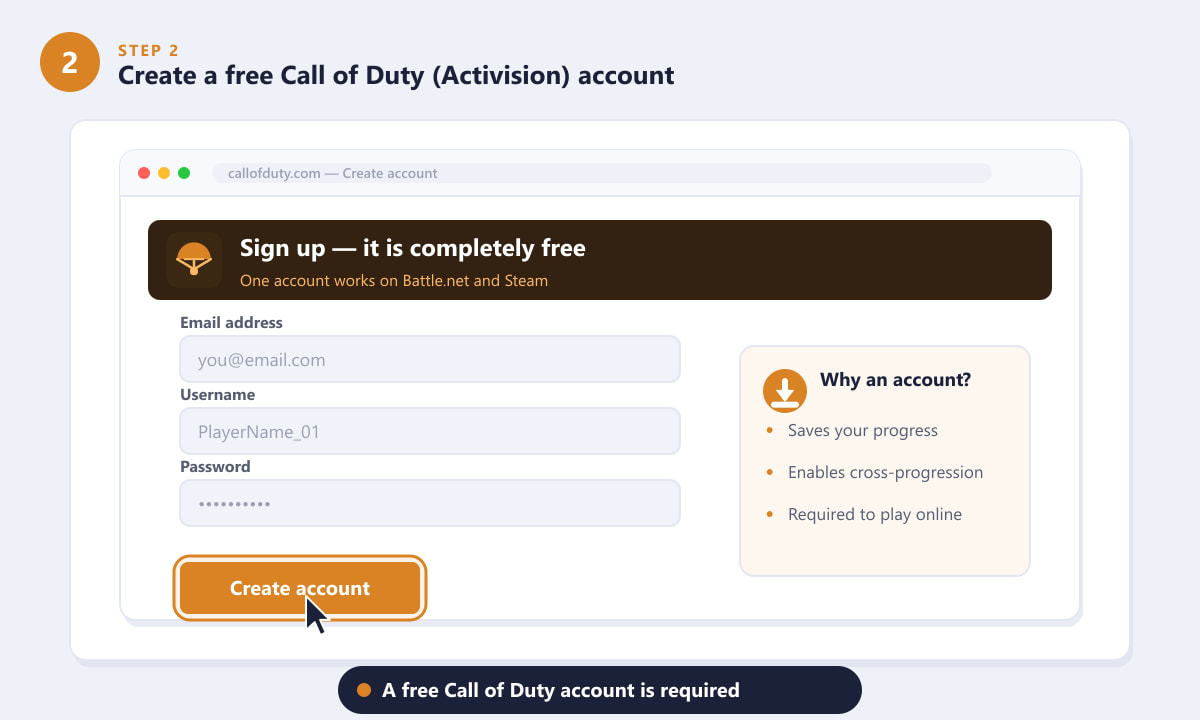
Oyunu yüklemeden önce ücretsiz bir Call of Duty hesabı oluşturun. -
3. Adım: Başlatıcınızı seçin — Battle.net veya Steam
Warzone'u nereye kurmak istediğinize karar verin. Battle.net uygulaması resmi Blizzard/Activision başlatıcısıdır, Steam ise birçok PC oyuncusunun zaten kullandığı popüler bir alternatiftir. Her ikisi de aynı ücretsiz oyunu indirir, bu nedenle seçim tamamen hangi uygulamayı tercih ettiğinize bağlıdır. Seçtiğiniz başlatıcıyı kurun ve açın, ardından oturum açın.
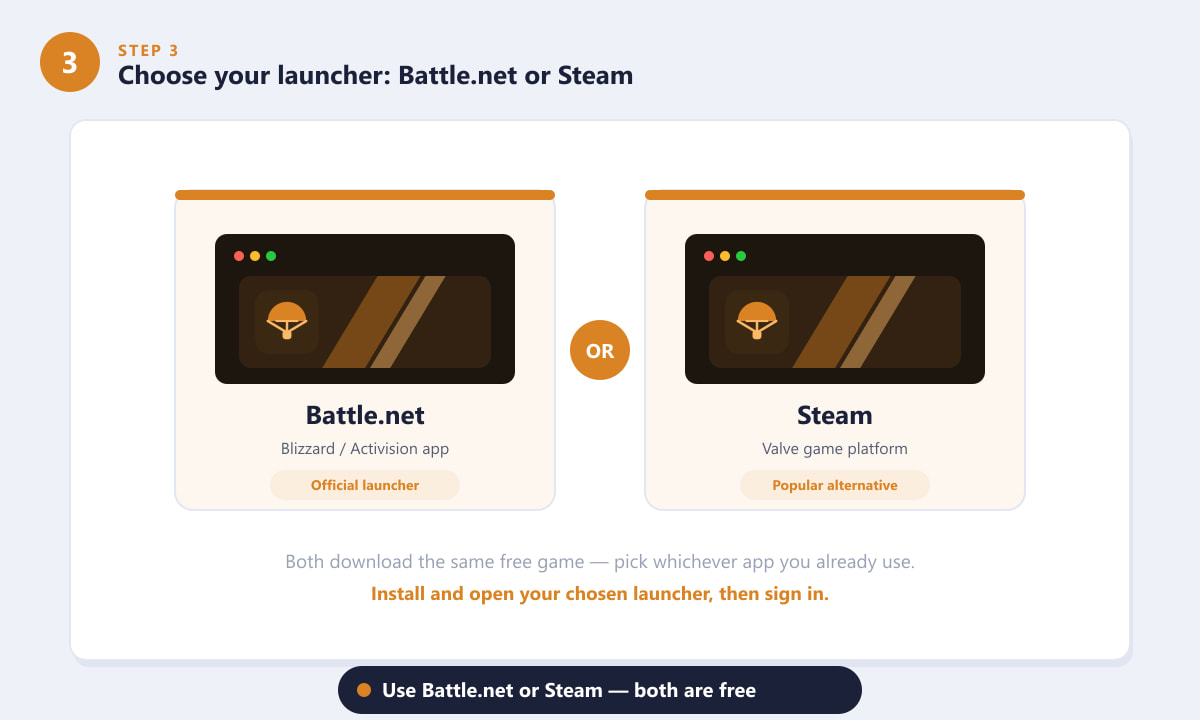
Battle.net veya Steam'i seçin; her ikisi de Warzone'u ücretsiz olarak yüklüyor. -
4. Adım: Mağazada Warzone'u bulun ve Yükle'ye tıklayın.
Oyun başlatıcınızda Warzone'u arayın ve Call of Duty: Warzone oyun sayfasını açın. Oyun ücretsiz olduğu için herhangi bir ücret ödemeniz istenmeyecektir; fiyat sadece "Ücretsiz" olarak gösterilecektir. Başlamak için Yükle (veya İndir) düğmesine tıklayın. Steam'de düğme " Oyunu Oyna" veya "Yükle" , Battle.net'te ise "Yükle" olarak görünür .
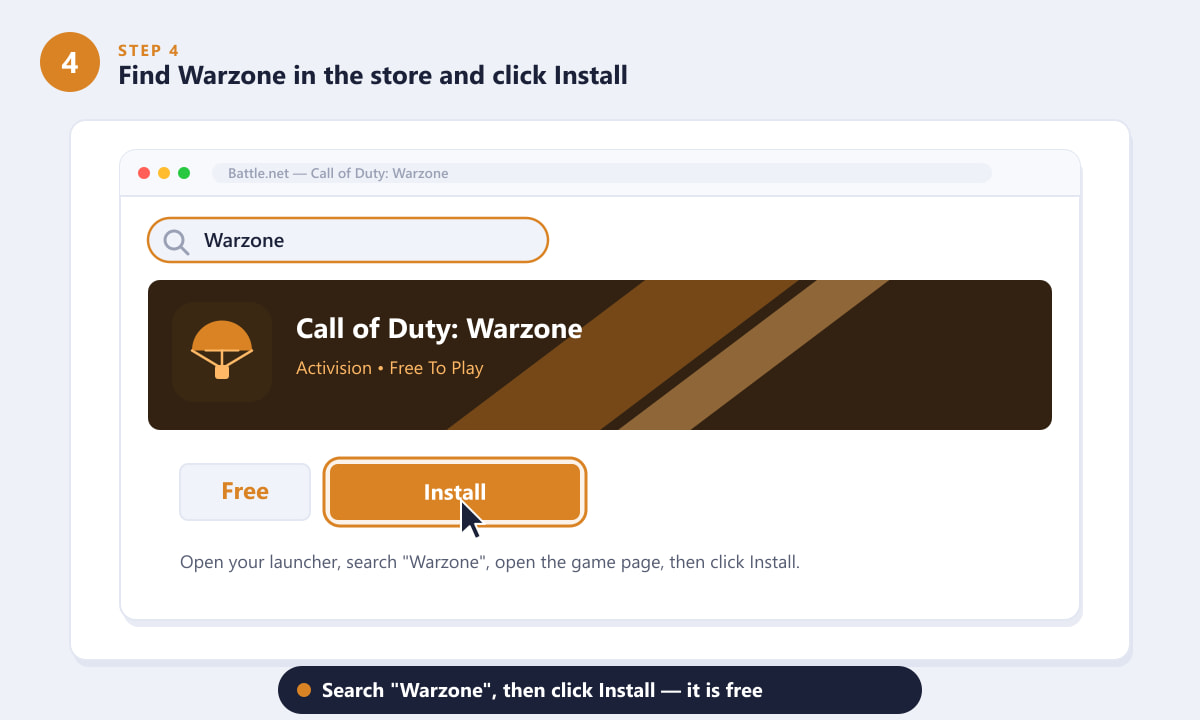
"Warzone" diye aratın, ardından Yükle'ye tıklayın; oyun ücretsizdir. -
Adım 5: Bir kurulum konumu seçin ve indirme işleminin başlamasını bekleyin.
Genellikle oyunu nereye kuracağınız sorulacaktır. Bol miktarda boş alana sahip bir sürücü seçin; daha hızlı yükleme için SSD şiddetle tavsiye edilir. Konumu onaylayın ve indirme işleminin başlamasına izin verin. Kurulum büyük boyutlu olduğundan, özellikle yavaş bağlantılarda, başlatıcıyı açık bırakın ve tamamlanması için zaman tanıyın.
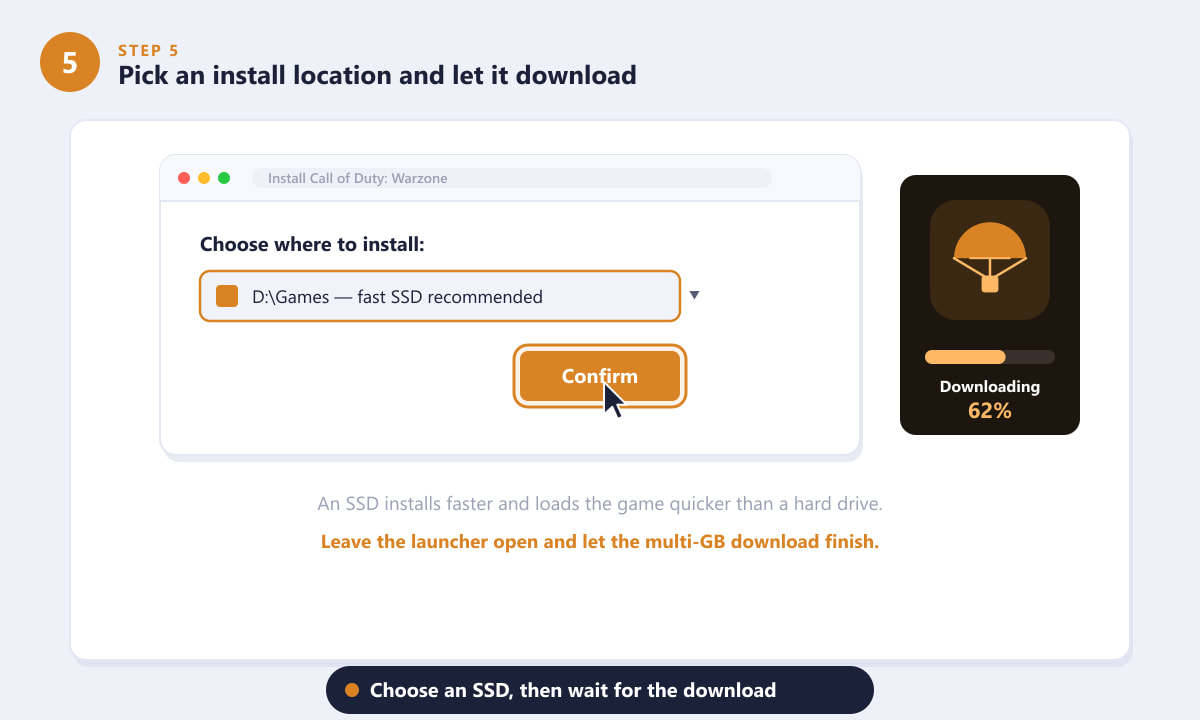
Bir SSD seçin, konumunu onaylayın ve indirme işleminin tamamlanmasını bekleyin. -
Adım 6: Uygulamayı başlatın, oturum açın, güncellemeyi tamamlayın ve oynayın.
İndirme tamamlandıktan sonra, başlatıcıdan Warzone'u başlatın. İstenirse Call of Duty (Activision) hesabınıza giriş yapın. İlk çalıştırmada oyun genellikle en son güncellemeyi ve gerekli veri paketlerini indirir, bu nedenle bunun da tamamlanmasını bekleyin. Her şey hazır olduğunda, Oynat'a basın ve aksiyona dalın.
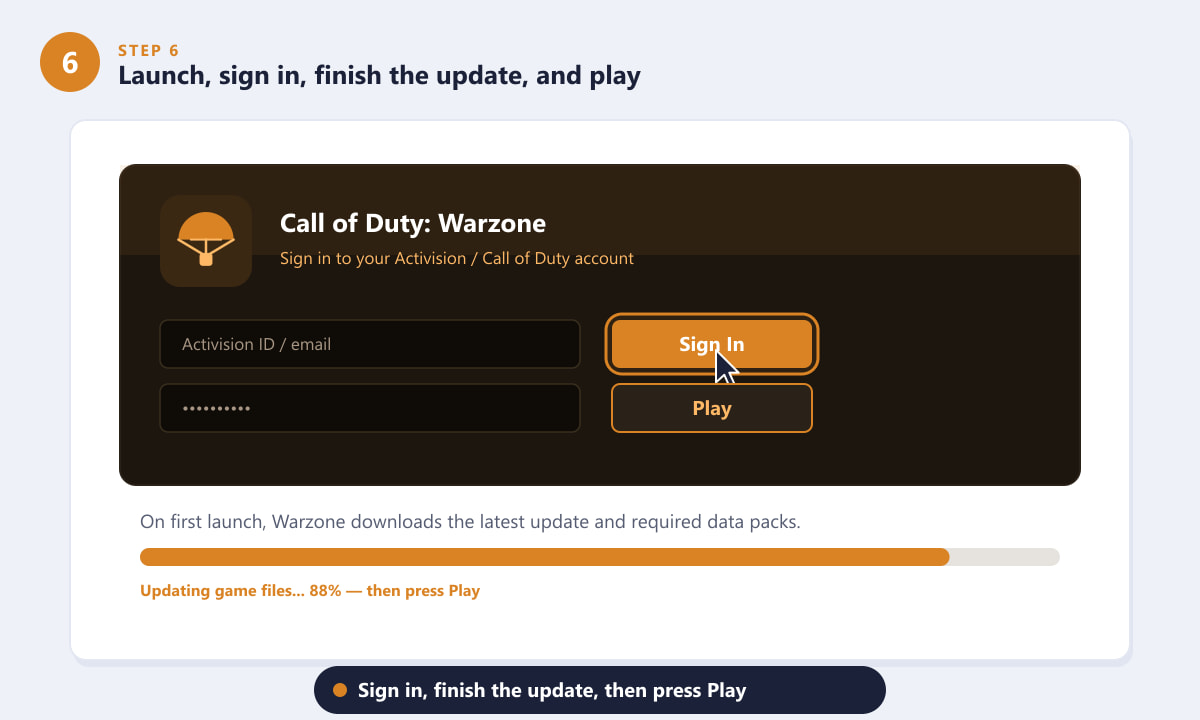
Giriş yapın, ilk başlatma güncellemesini tamamlayın ve ardından Oynat'a basın.
Sorunsuz kurulum için ipuçları
- SSD'ye kurun. Warzone, mekanik bir sabit diske kıyasla katı hal sürücüsünden (SSD) çok daha hızlı bir şekilde dokuları yükler ve aktarır.
- Mümkünse kablolu bağlantı kullanın. Ethernet, büyük indirmelerin istikrarlı kalmasını sağlar ve dosyaları bozabilecek bağlantı kesintilerini önler.
- Boş alan bırakın. Güncellemeler zamanla kurulum boyutunu artırır, bu nedenle sürücüde fazladan boş alan bulundurun.
- Tek bir hesap kullanın. PC, konsol ve mobil cihazlarda ilerlemenizi korumak için her yerde aynı Call of Duty hesabıyla oturum açın.
Sorun giderme
İndirme işlemi takılı kaldı veya çok yavaş ilerliyor.
Uygulama başlatıcısından indirmeyi durdurup tekrar başlatın, uygulamayı yeniden başlatın ve başka bir cihazın bant genişliğinizi meşgul etmediğinden emin olun. Kablolu bağlantı ve arka planda çalışan uygulamaları kapatmak genellikle yardımcı olur.
Fırlatma rampasında yeterli alan olmadığı belirtiliyor.
Depolama alanınızı boşaltın veya daha fazla alana sahip farklı bir sürücü seçin. Warzone büyük ve kesintisiz bir alan gerektirir, bu nedenle geri dönüşüm kutunuzu boşaltın ve gerekirse kullanılmayan oyunları kaldırın.
Kurulum tamamlandı ancak oyun başlamıyor.
Başlatıcının "Tara ve Onar" (Battle.net) veya "Oyun dosyalarının bütünlüğünü doğrula" (Steam) seçeneğini çalıştırın, ardından grafik sürücülerinizin güncel olduğundan emin olun ve bilgisayarınızı yeniden başlatın.
Sıkça sorulan sorular
Warzone gerçekten de PC'ye ücretsiz olarak indirilebiliyor mu?
Evet. Call of Duty: Warzone ücretsiz bir oyundur, bu nedenle Battle.net veya Steam üzerinden PC'ye indirip kurmak hiçbir ücret gerektirmez. Sadece ücretsiz bir Call of Duty hesabına ihtiyacınız var.
Warzone'u Battle.net'ten mi yoksa Steam'den mi indirmeliyim?
İkisi de resmi ve aynı ücretsiz oyunu yüklüyor. Activision başlatıcısını istiyorsanız Battle.net'i, diğer oyunlarınız için zaten kullanıyorsanız Steam'i seçin.
Warzone PC indirme boyutu ne kadar?
Kurulum dosyası oldukça büyük, genellikle onlarca gigabayt boyutunda ve güncellemelerle birlikte boyutu artıyor. Başlamadan önce yeterli miktarda boş SSD alanınız ve güvenilir bir bağlantınız olduğundan emin olun.
Yükledikten sonra oynamak için başka bir şeye ihtiyacım var mı?
Ücretsiz Call of Duty (Activision) hesabınıza giriş yapın ve ilk sürüm güncellemesinin tamamlanmasını bekleyin. Ardından, Oynat'a basıp bir maça katılabilirsiniz.
Son düşünceler
PC'ye Warzone'u ücretsiz indirmek oldukça kolay: depolama alanınızı kontrol edin, ücretsiz bir Call of Duty hesabı oluşturun, Battle.net veya Steam'i seçin, oyunu yükleyin ve ilk güncellemeyi tamamlayın. Ücretsiz oynanabilir olduğu için tek gerçek maliyet indirme süresi ve ihtiyaç duyduğu disk alanıdır. En son ayrıntılar ve resmi indirme bağlantıları için resmi Call of Duty: Warzone web sitesini ziyaret edin .