Valorant'ta ping artışları, akıcı çatışmaları isabet kaydı hatalarıyla dolu, yavaş ve akıcı bir hale getiriyor; ancak çözüm genellikle birkaç yaygın nedenden biri oluyor. Bu kılavuz, ping artışlarını durdurmak ve her oyuna girdiğinizde gecikmenizi düşük ve istikrarlı tutmak için beş uygulanabilir adımı size gösteriyor.
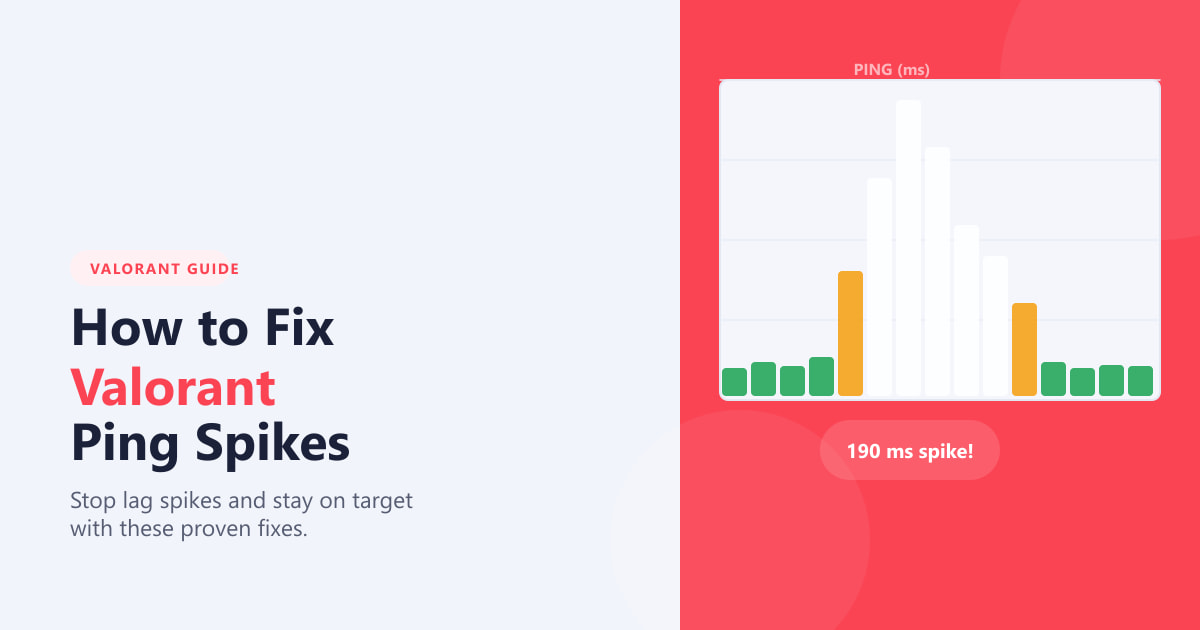
Başlamadan önce, Valorant'ı açın ve oyun içi ağ istatistikleri katmanını etkinleştirin: Ayarlar → Video → İstatistikler'e gidin ve Ağ Gidiş Geliş Süresi'ni açın . Bu canlı sayaç, her düzeltmenin işe yarayıp yaramadığını doğrulamanıza olanak tanır. Şimdi aşağıdaki adımları sırayla uygulayın; çoğu oyuncu sorunun kaynağını ilk iki adımda bulur.
İhtiyacınız olan şey
- Valorant oyununu çalıştıran bir Windows 10 veya 11 bilgisayar (adımlar Windows odaklıdır, ancak sunucu seçimi ve Ethernet ipuçları herhangi bir platform için geçerlidir)
- 5. adımda Komut İstemi komutlarını çalıştırmak için yönetici erişimi gereklidir.
- Yönlendiricinize ulaşabiliyorsanız bir Ethernet kablosu (isteğe bağlı ancak şiddetle tavsiye edilir)
Valorant'ta ping artışlarını nasıl düzeltebilirsiniz?
-
Adım 1: Bant genişliğini yoğun kullanan arka plan uygulamalarını kapatın.
Ani ping artışlarının en yaygın nedeni , oyun oynarken yükleme veya indirme bant genişliğinizi tüketen başka bir uygulamadır. Görev Yöneticisi'ni ( Ctrl++ ) açın, kullanım sırasına göre sıralamak için Ağ sütun başlığına tıklayın ve önemli miktarda bant genişliği tüketen tüm işlemleri sonlandırın. Yaygın nedenler arasında Steam'in arka planda oyunları güncellemesi, Discord video yayınları, Windows Update indirmeleri, OneDrive veya Google Drive'ın büyük dosyaları senkronize etmesi ve tarayıcı sekmelerinde video akışı yer alır. Valorant'ı başlatmadan önce bunları kapatmak, ping artışlarını genellikle anında ortadan kaldırır.ShiftEsc
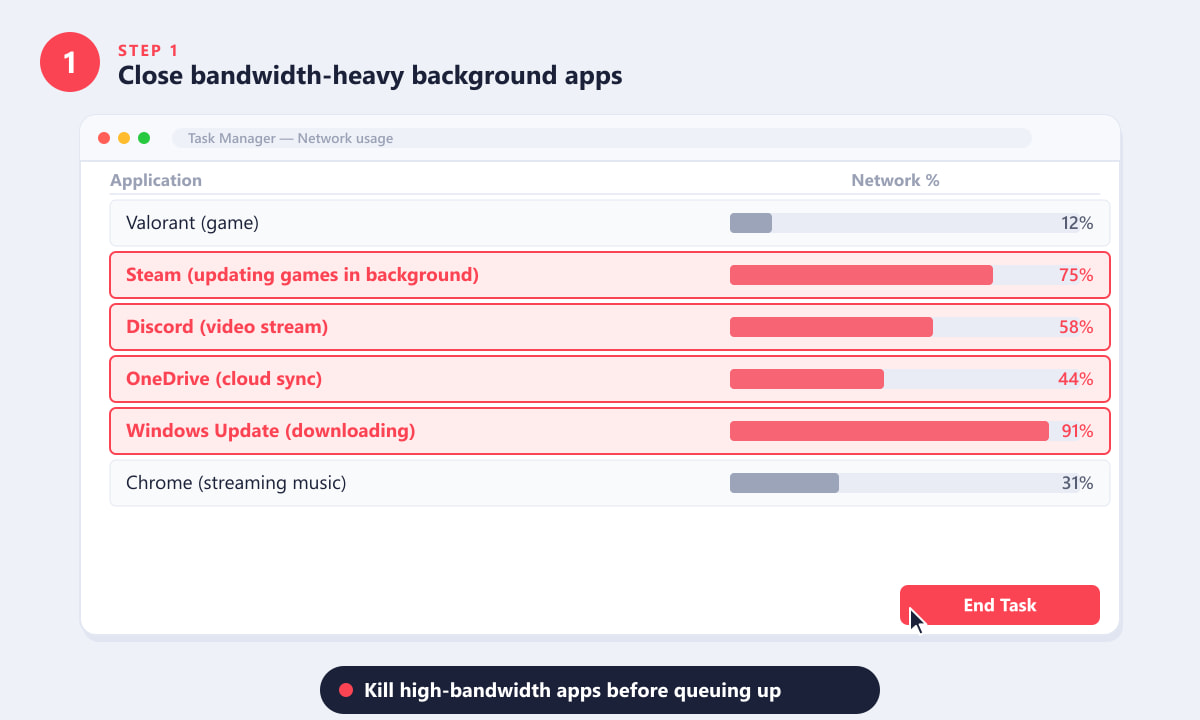
Görev Yöneticisi'ni Ağ sütununa göre sıralayarak hangi uygulamaların Valorant ile bant genişliği için rekabet ettiğini tespit edin ve ardından bu uygulamaların görevlerini sonlandırın. -
Adım 2: Kablolu Ethernet bağlantısına geçin
Wi-Fi kullanışlıdır ancak rekabetçi oyunlar için doğası gereği kararsızdır. Komşu ağlardan, mikrodalga fırınlardan ve kalın duvarlardan kaynaklanan radyo paraziti, Valorant'ta ping artışına benzeyen bir tür titreşime neden olur. Bilgisayarınızdan yönlendiriciye standart bir Cat 5e veya Cat 6 Ethernet kablosu takmak, bu paraziti tamamen ortadan kaldırır ve genellikle hem ortalama pingi hem de varyansı azaltır. Doğrudan kablo bağlantısı pratik değilse, bir güç hattı adaptör kiti sağlam bir orta yoldur; ağ sinyalinizi binanın elektrik tesisatından geçirir ve Wi-Fi'den çok daha kararlı bir bağlantı sağlar.
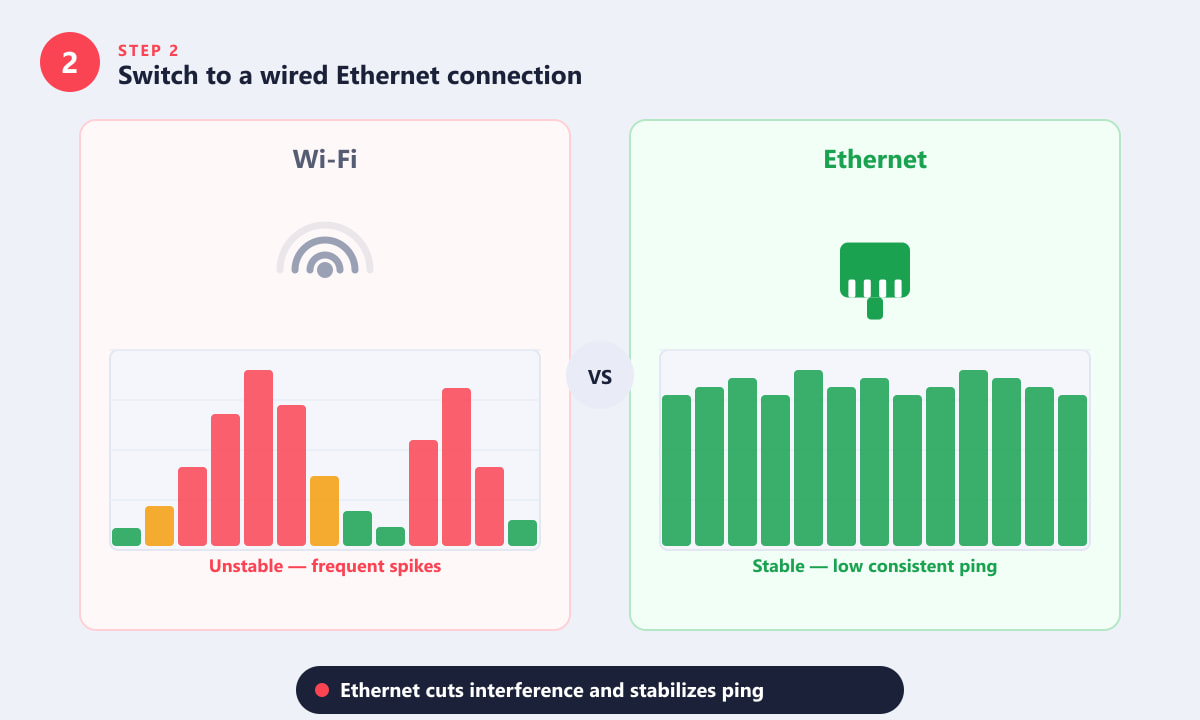
Soldaki ping grafiği, Wi-Fi'ye özgü düzensiz ani yükselişleri gösterirken; Ethernet (sağda) düz, düşük gecikmeli bir bağlantı sağlar. -
3. Adım: Valorant'ta en yakın oyun sunucusunu seçin.
Valorant sizi otomatik olarak sunuculara yönlendirir, ancak bazen özellikle bölgesel bir sınıra yakınsanız uzak bir veri merkezini seçebilir. Ayarlar → Genel bölümüne gidin, Sunucu Seçimi bölümüne kadar aşağı kaydırın ve hangi sunucuların listelendiğini kontrol edin. Birincil bölgeyi size coğrafi olarak en yakın olana ayarlayın, ardından her seçeneğin yanında gösterilen ping değerine bakın. En yakın sunucuyu zorlamak, ortalama gecikme sürenizi tek başına 30-80 ms azaltabilir. Oyun içi seçici, bireysel sunucu ping değerlerini net bir şekilde göstermiyorsa, bölgesel kullanılabilirliği kontrol etmek için resmi Riot web sitesindeki Valorant sunucu durumu sayfasını kullanın.
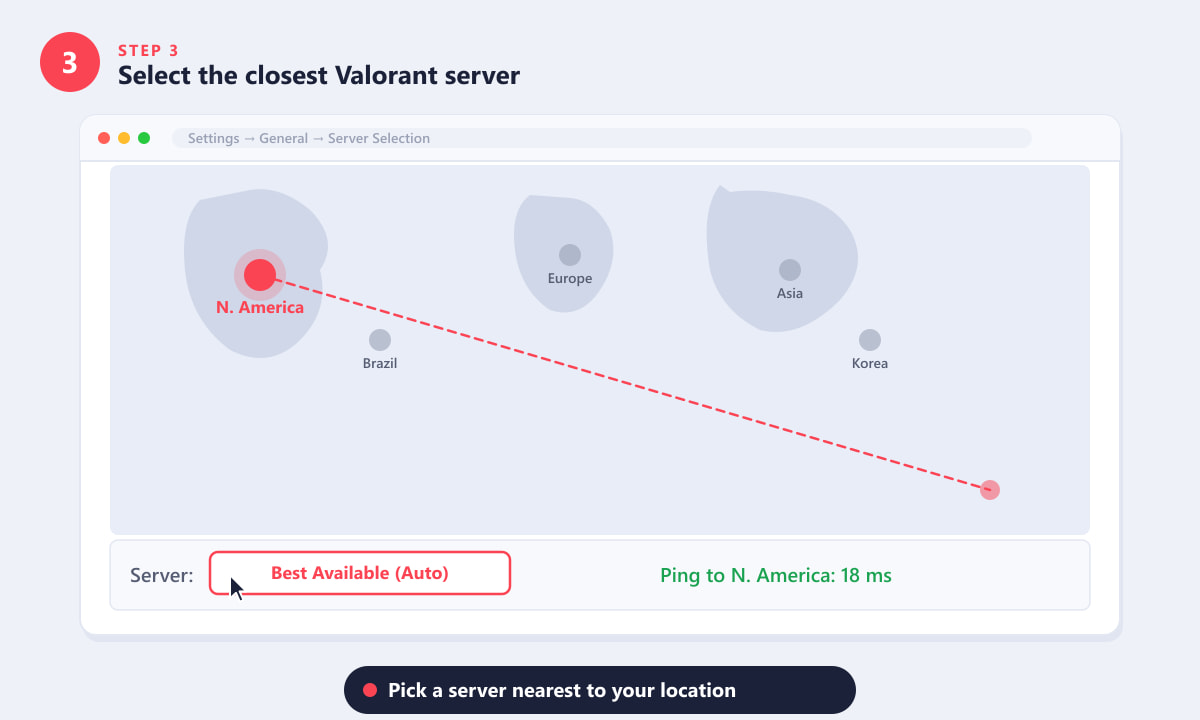
En düşük ping değerine sahip sunucu bölgesini seçin; size en yakın veri merkezinin gecikme süresi tek haneli veya düşük çift haneli olmalıdır. -
4. Adım: Ağ bağdaştırıcısı sürücülerinizi güncelleyin veya yeniden yükleyin.
Eski veya bozuk ağ sürücüleri, rastgele gibi görünen ancak donanım zamanlayıcısı tarafından tetiklenen periyodik gecikme artışlarının şaşırtıcı derecede yaygın bir kaynağıdır. Başlat düğmesine sağ tıklayın ve Aygıt Yöneticisi'ni açın, Ağ Bağdaştırıcıları'nı genişletin ve birincil bağdaştırıcınıza (kablolu bağlantı kullanıyorsanız Ethernet denetleyicisi, değilse Wi-Fi kartınız) sağ tıklayın. Sürücüyü güncelle → Otomatik olarak ara seçeneğini seçin . Windows sürücünün güncel olduğunu söylüyorsa ancak yine de gecikme artışları yaşıyorsanız, anakart veya dizüstü bilgisayar üreticinizin destek sayfasına gidin, en son ağ sürücüsü paketini manuel olarak indirin ve yükleyiciyi çalıştırın. Yeni bir sürücü kurulumu, yalnızca güncelleme ile düzeltilemeyen bozuk sürücü durumunu da sıfırlar.
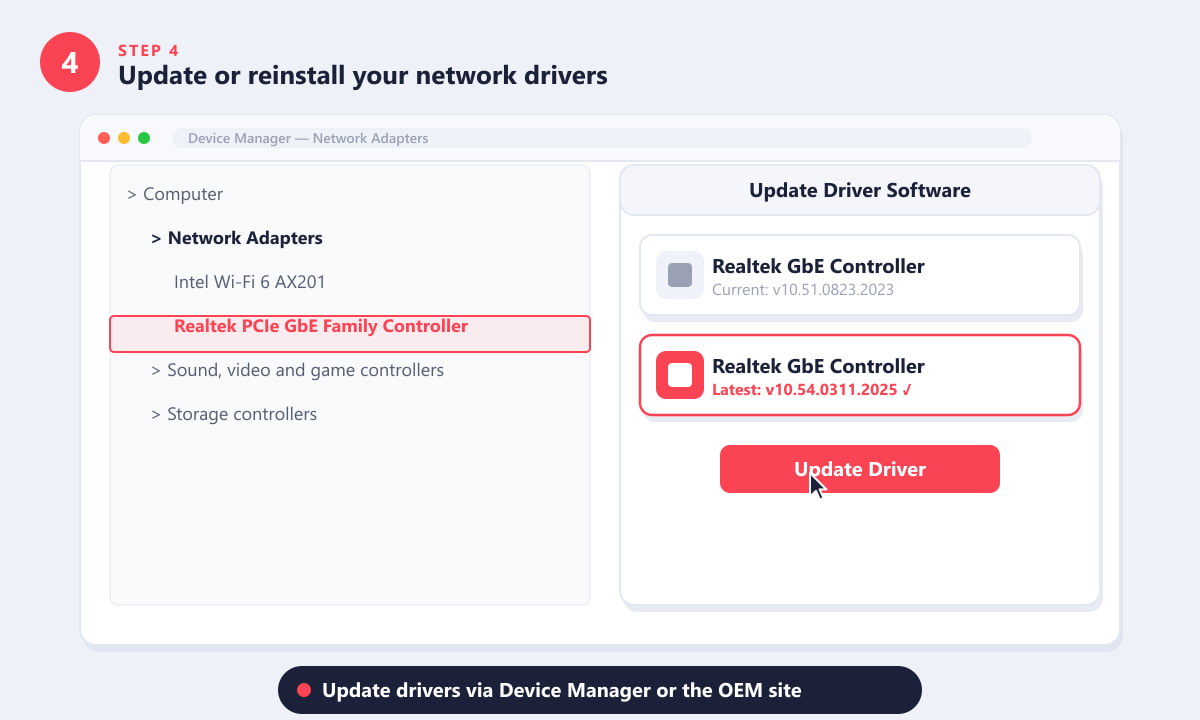
Aygıt Yöneticisi'nde Ağ Bağdaştırıcıları'nı genişletin, bağdaştırıcınızı seçin ve sürücüyü güncelleyin veya üreticinin sitesinden en son sürümü indirin. -
Adım 5: DNS önbelleğinizi temizleyin ve daha hızlı bir DNS sunucusuna geçin.
Eski bir DNS önbelleği veya yavaş bir ISS tarafından atanmış DNS çözümleyicisi, Valorant'ın bağlantı el sıkışmasına onlarca milisaniyelik gecikme ekleyebilir ve aralıklı ani artışlara neden olabilir. Komut İstemi'ni Yönetici olarak açın ( cmd'yi arayın , sağ tıklayın, Yönetici olarak çalıştır'ı seçin ) ve şu üç komutu sırayla çalıştırın:
ipconfig /flushdns— Yerel DNS önbelleğini temizlernetsh int ip reset— TCP/IP yığınını sıfırlarnetsh winsock reset— Windows soket kataloğunu sıfırlar
Üç komutu da çalıştırdıktan sonra bilgisayarınızı yeniden başlatın. Ardından Ağ ayarları → Bağdaştırıcı seçeneklerini değiştir'i açın , bağdaştırıcınıza sağ tıklayın, Özellikler → İnternet Protokolü Sürüm 4 (TCP/IPv4) → Özellikler'i seçin ve tercih edilen DNS'yi 1.1.1.1 (Cloudflare) ve alternatif DNS'yi 8.8.8.8 (Google) olarak ayarlayın. Her ikisi de çoğu ISS tarafından sağlanan çözümleyicilerden daha hızlı ve daha güvenilirdir.
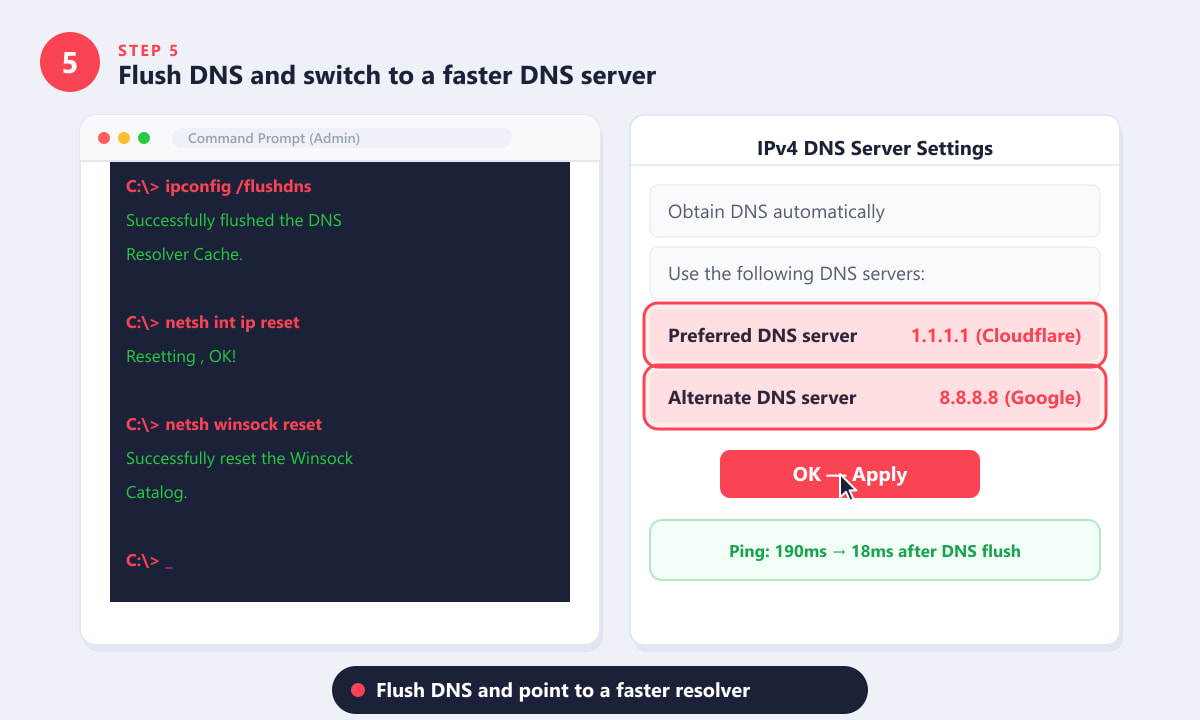
Üç sıfırlama komutunu yönetici ayrıcalıklarıyla açılmış bir Komut İstemi'nde çalıştırın, ardından daha hızlı ve istikrarlı bir bağlantı için Cloudflare (1.1.1.1) veya Google (8.8.8.8) DNS'ine geçin.
Valorant'ta ping artışlarını azaltmak için ek ipuçları
- Yönlendiricinizi yeniden başlatın. Haftalarca çalışan bir yönlendirici, düzensiz yönlendirmeye neden olan bellek sızıntıları geliştirebilir. Basit bir güç döngüsü (30 saniye boyunca fişi çekmek), rastgele gibi görünen ani artışları genellikle ortadan kaldırır.
- Valorant'ın işlem önceliğini Yüksek olarak ayarlayın. Görev Yöneticisi'nde, Ayrıntılar sekmesinde VALORANT işlemine sağ tıklayın ve Öncelik ayarla → Yüksek seçeneğini seçin . Bu, Windows'a oyun için ağ G/Ç işlemlerini arka plan işlemlerinden önce planlamasını söyler.
- Yönlendiricinizdeki bant genişliği kısıtlama özelliklerini devre dışı bırakın. Bazı yönlendiriciler, oyun trafiğini yanlışlıkla kısıtlayan QoS ayarlarını etkinleştirir. Yönlendiricinizin yönetim paneline (genellikle 192.168.1.1) bakın ve QoS veya bant genişliği şekillendirme seçeneklerini arayın; bunları devre dışı bırakmak yardımcı olabilir.
- VPN'i yalnızca son çare olarak kullanın. İnternet servis sağlayıcınız trafiği Riot sunucularına verimsiz bir şekilde yönlendiriyorsa, oyun VPN'i yardımcı olabilir, ancak genellikle gecikmeye neden olur. Bunu yalnızca diğer tüm adımlar başarısız olursa deneyin.
Sorun giderme
Ping değerlerindeki ani artışlar yalnızca akşam saatlerinde meydana gelir.
Bu durum, yoğun saatlerde internet servis sağlayıcınızın (ISP) tıkanıklığına işaret ediyor. Komşularınız aynı ağ segmentini paylaşıyor ve bu segment akşam 6-10 civarında doygunluğa ulaşıyor. Tıkanıklığı bildirmek için ISP'nizle iletişime geçin veya daha az yoğun bir plana veya sağlayıcıya geçmeyi düşünün. ISP'nizin yoğun düğümünü atlayan bir oyun VPN'i kullanmak bazen burada yardımcı olabilir.
Antrenman alanında ping değeri sabit kalırken, canlı maçlarda ani yükselişler gösteriyor.
Antrenman sahası yerel bir sunucuya bağlanırken, canlı maçlar belirli bir bölgesel veri merkezine bağlanır. Bu genellikle sorunun sunucu tarafında veya o veri merkezine yönlendirmede olduğu anlamına gelir. Bunu doğrulamak için geçici olarak farklı bir sunucu bölgesine geçmeyi deneyin, ardından Riot Games sunucu durumu sayfasında bildirilen olayları kontrol edin.
Yukarıdakilerin hiçbiri işe yaramadı, ani yükselişler devam ediyor.
Oyun oynarken sürekli ping testi yapın: Komut İstemi'ni açın ve şu komutu çalıştırın: `python` ping 1.1.1.1 -t. Oyun içi ani ping artışlarıyla aynı anda istek zaman aşımı görüyorsanız, sorun yerel ağınızda veya internet servis sağlayıcınızdadır. Harici ping sabit kalırken Valorant'ta yine de ani ping artışları yaşanıyorsa, sorun sunucu tarafında veya Riot'un ağındadır; yapabileceğiniz tek şey Riot'un sorunu çözmesini beklemektir.
Sıkça sorulan sorular
Valorant'ta pingim neden rastgele yükseliyor?
En yaygın nedenler arasında bant genişliğini tüketen arka plan uygulamaları, Wi-Fi paraziti, yavaş veya yoğun bir internet servis sağlayıcısı (ISP) rotası ve güncel olmayan ağ sürücüleri yer almaktadır. Sorunun kaynağını belirlemek ve düzeltmek için yukarıdaki beş adımı uygulayın.
Discord'u kapatmak Valorant'taki ping'i azaltır mı?
Evet, Discord video akışı veya ekran paylaşımı yapıyorsa önemli miktarda yükleme bant genişliği tüketebilir. Valorant için bant genişliğini boşaltmak amacıyla Discord'u yalnızca ses moduna (videosuz) geçirin veya oyun oynarken tamamen kapatın.
VPN, Valorant'taki ping artışlarını düzeltebilir mi?
Bazen. Bir VPN, yoğun bir ISS rotasını atlayabilir, ancak aynı zamanda fazladan bir ağ atlaması da ekler ve bu da temel gecikmeyi artırabilir. VPN'i yalnızca diğer tüm adımları denedikten sonra test edin; pinginizi kötüleştiriyorsa, bağlantıyı kesin.
Valorant için ideal ping değeri nedir?
Rekabetçi oyunlar için genellikle 40 ms'nin altı iyi kabul edilir. 40 ile 70 ms arası çoğu oyuncu için kabul edilebilir. 100 ms'nin üzeri fark edilir bir gecikmeye neden olur ve 150 ms'nin üzerindeki ani artışlar uydu bağlantısıyla oynuyormuşsunuz gibi hissetmenize yol açar.
Valorant'ta yerleşik bir ping sınırı veya bölge kilidi var mı?
Valorant sizi belirli bir bölgeye kilitlemez, ancak varsayılan sunucu havuzunu belirlemek için hesap bölgenizi kullanır. Ayarlar'dan bölge değiştirebilirsiniz, ancak rütbeniz ve maç geçmişiniz orijinal bölgeye bağlı kalır.
Özetlemek gerekirse...
Valorant'taki ping yükselmeleri neredeyse her zaman yukarıdaki adımlardan biriyle düzeltilebilir; öncelikle arka planda bant genişliği tüketen uygulamaları kapatın ve Ethernet'e geçin, büyük olasılıkla 3. adıma bile ulaşmadan sorunu çözeceksiniz. Beş düzeltmenin hepsini uyguladıktan sonra hala ping yükselmeleri yaşıyorsanız, sorun muhtemelen ISS'nizin yönlendirmesinden veya Riot'un sunucularındaki geçici bir sorundan kaynaklanıyordur ve her ikisi de kendiliğinden çözülecektir. Resmi sunucu durumu güncellemeleri için Riot Games durum sayfasını kontrol edin .