إصلاح أعطال لعبة فورتنايت أسهل مما تتخيل ، فمجموعة من الأسباب نفسها مسؤولة عن الغالبية العظمى من حالات الخروج المفاجئ، والشاشات السوداء، ورموز الخطأ. سواءً تعطلت اللعبة في ردهة الانتظار، أو أثناء المباراة، أو حتى لم تصل إلى القائمة الرئيسية، يرشدك هذا الدليل إلى أكثر خمس طرق فعالية لإصلاح المشكلة، مرتبة من الأسرع إلى الأكثر شمولاً.
قبل أن تبدأ
تأكد من تحديث لعبة Fortnite ونظام التشغيل لديك بالكامل قبل اتباع الخطوات التالية. تُصدر Epic Games تحديثات بشكل متكرر، وقد يتسبب أي تحديث معلق في عدم استقرار اللعبة. على الكمبيوتر، افتح برنامج Epic Games Launcher واتركه يُحدّث أولاً. على PlayStation أو Xbox، تحقق من إعدادات النظام بحثًا عن أي تحديثات مُعلقة لبرامج تشغيل الجهاز.
كيفية إصلاح أعطال لعبة فورتنايت
-
الخطوة الأولى: تحديث برامج تشغيل بطاقة الرسومات
تُعدّ برامج تشغيل وحدة معالجة الرسومات القديمة السبب الأكثر شيوعًا لتعطل لعبة Fortnite على أجهزة الكمبيوتر. تُحدّث Epic اللعبة بانتظام لاستخدام ميزات عرض جديدة، وقد يكون برنامج التشغيل القديم غير متوافق. على أجهزة NVIDIA، افتح GeForce Experience وانقر على علامة تبويب برامج التشغيل لتنزيل أحدث إصدار. على أجهزة AMD، استخدم AMD Adrenalin . على أجهزة Intel Arc، استخدم تطبيق Intel Arc Control . أعد تشغيل الجهاز بعد تثبيت برنامج التشغيل، ثم أعد تشغيل Fortnite قبل تجربة أي شيء آخر.
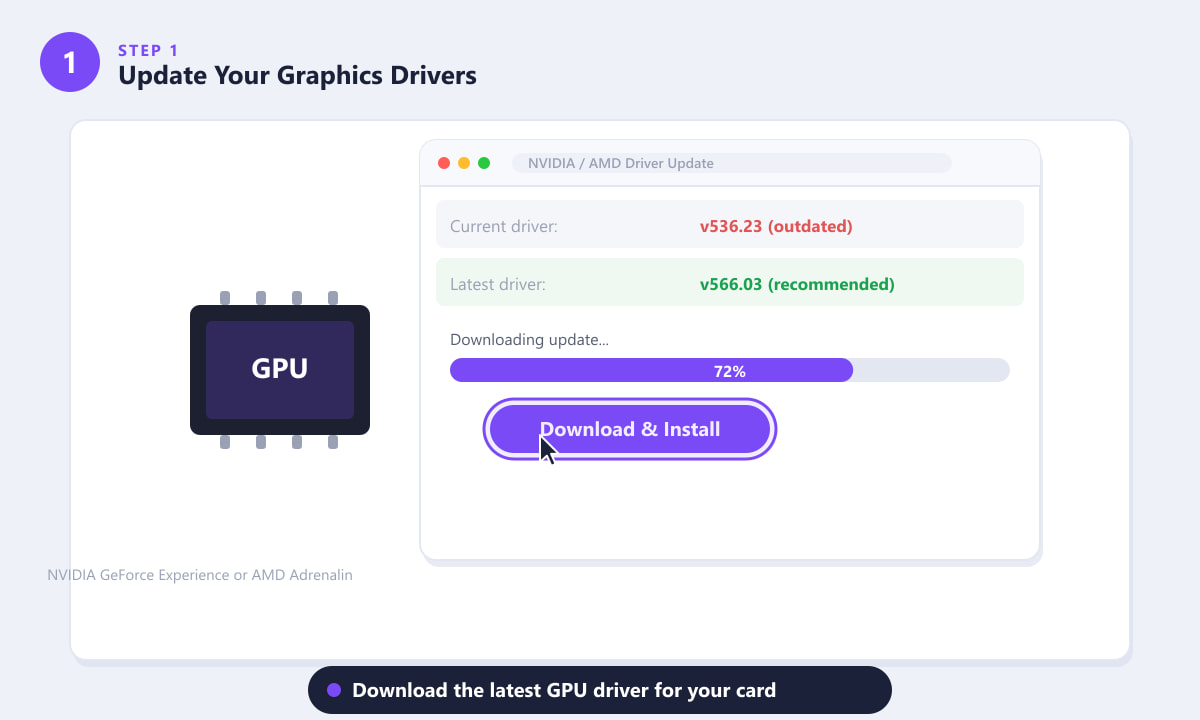
تحقق من وجود تحديثات لبرامج التشغيل في GeForce Experience (NVIDIA) أو AMD Adrenalin قبل أي شيء آخر. -
الخطوة الثانية: التحقق من ملفات لعبة فورتنايت / إصلاحها
سيؤدي وجود ملف لعبة تالف أو مفقود إلى تعطل لعبة Fortnite بشكل متكرر عند نفس النقطة في كل مرة. يمكن لبرنامج Epic Games Launcher فحص جميع ملفاتك المحلية وإعادة تنزيل أي ملفات تالفة تلقائيًا. افتح برنامج Epic Games Launcher ، وانتقل إلى مكتبتك، وانقر على قائمة النقاط الثلاث (...) بجوار Fortnite، ثم اختر "التحقق" . يفحص البرنامج أكثر من 100,000 ملف، ويستغرق عادةً بضع دقائق. عند الانتهاء، شغّل Fortnite مرة أخرى - تختفي غالبية حالات التعطل الناتجة عن تلف الملفات بعد هذه الخطوة.
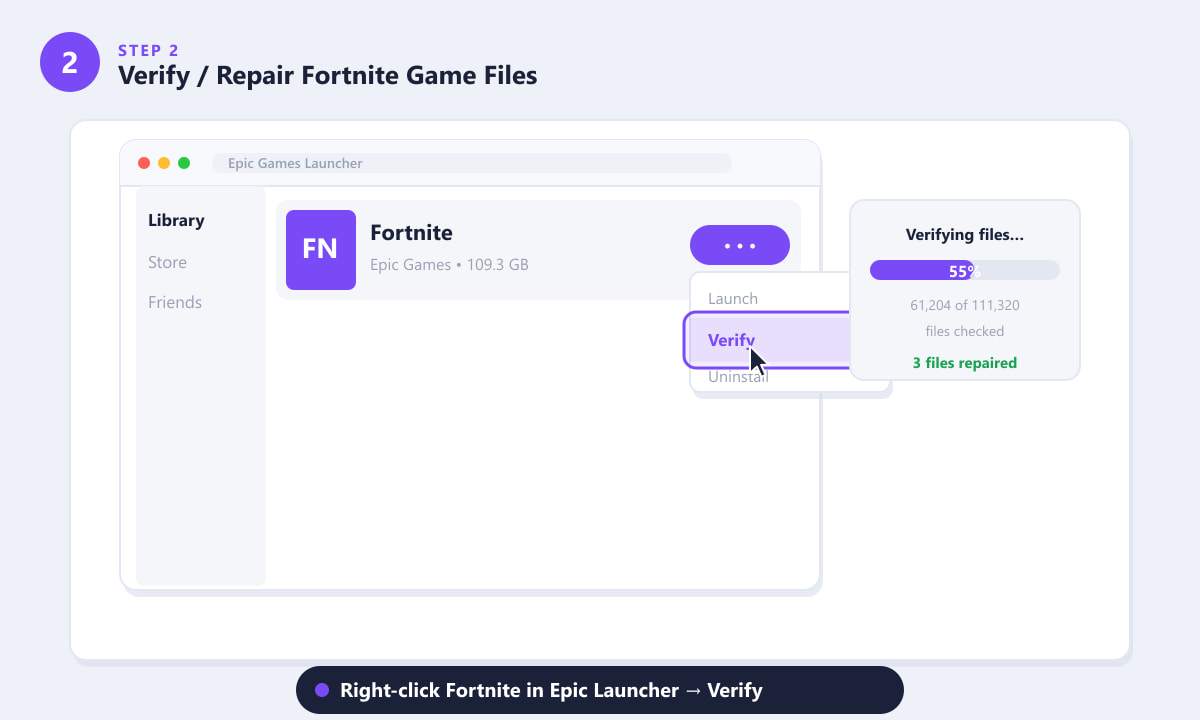
يقوم خيار التحقق في Epic Launcher بفحص وإصلاح أي ملفات تالفة في Fortnite تلقائيًا. -
الخطوة 3: خفض إعدادات الرسومات داخل اللعبة
إذا تعطلت لعبة فورتنايت أثناء اللعب، خاصةً على الأجهزة متوسطة المواصفات، فقد يكون السبب هو نفاد ذاكرة الفيديو (VRAM) أو زيادة الحمل على النظام. في فورتنايت، افتح الإعدادات ← الفيديو ، وقم بإجراء التغييرات التالية: اضبط إعدادات الجودة المسبقة على " منخفضة" ، وغيّر وضع العرض إلى "أداء" (مما يقلل بشكل كبير من حمل وحدة معالجة الرسومات)، وأوقف تشغيل " الظلال " و "مضاد التعرج" . صُمم وضع "الأداء" خصيصًا للأنظمة التي تعاني من مشاكل في الأداء، حيث يعيد بناء التظليلات بتنسيق أخف، وهو أحد أكثر حلول الأعطال فعالية.
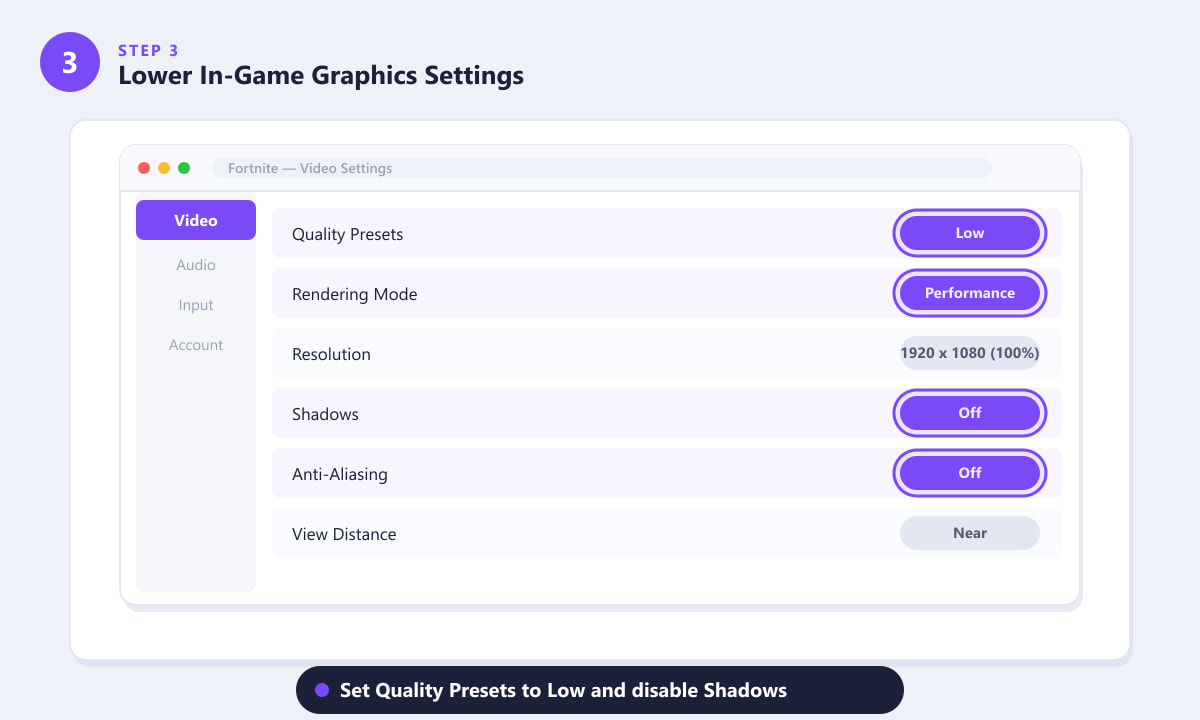
يؤدي التبديل إلى وضع عرض الأداء وإعدادات الجودة المنخفضة إلى تخفيف الضغط على وحدة معالجة الرسومات ويمنع العديد من حالات التعطل أثناء اللعب. -
الخطوة الرابعة: التحقق من ارتفاع درجة الحرارة وإغلاق التطبيقات التي تعمل في الخلفية
تقوم المعالجات المركزية ووحدات معالجة الرسومات الحديثة بخفض ترددها بشكل ملحوظ عند ارتفاع درجة حرارتها، وفي درجات الحرارة المرتفعة للغاية، سيقوم جهاز الكمبيوتر بإغلاق أي لعبة تلقائيًا لحماية نفسه. افتح مدير المهام (Ctrl + Shift + Esc في نظام ويندوز) وأغلق التطبيقات التي تستهلك الكثير من الذاكرة في الخلفية، مثل علامات تبويب المتصفح، ونوافذ ديسكورد، وOBS، وبرامج البث المباشر، قبل تشغيل لعبة فورتنايت. يمكنك مراقبة درجات الحرارة في الوقت الفعلي باستخدام أدوات مجانية مثل HWMonitor أو MSI Afterburner. كقاعدة عامة، حافظ على درجة حرارة المعالج المركزي أقل من 80 درجة مئوية ووحدة معالجة الرسومات أقل من 85 درجة مئوية أثناء اللعب. إذا كانت درجات الحرارة أعلى من ذلك، نظّف الغبار من المراوح والمشتتات الحرارية، وتأكد من وجود تهوية كافية داخل صندوق الكمبيوتر.
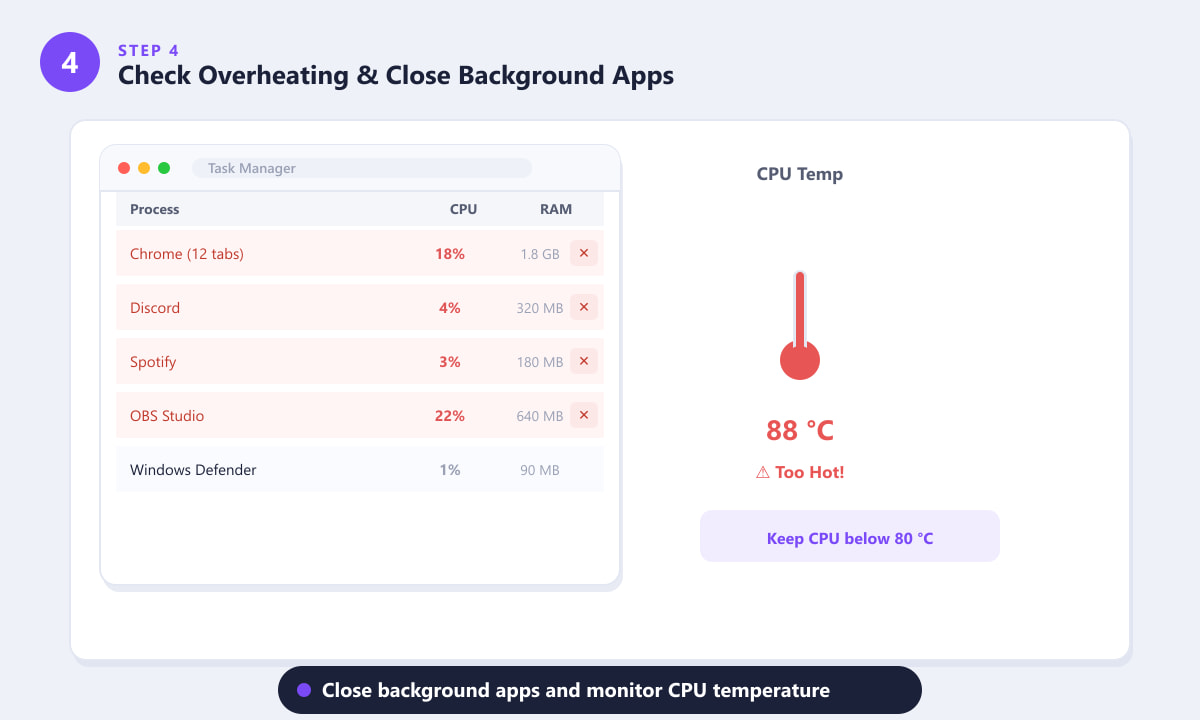
تُعد درجة حرارة وحدة المعالجة المركزية المرتفعة وكثرة العمليات التي تعمل في الخلفية من أكثر أسباب الأعطال التي يتم تجاهلها. -
الخطوة 5: إعادة تثبيت فورتنايت كحل أخير
إذا لم تُجدِ أيٌّ من الخطوات السابقة نفعًا في حلّ مشكلة التعطل، فإنّ إعادة تثبيت اللعبة تُزيل أيّ تلفٍ عميقٍ في الملفات أو إعداداتٍ خاطئةٍ لا يستطيع برنامج التحقق اكتشافها. في مُشغّل Epic Games، انقر على قائمة النقاط الثلاث بجوار Fortnite، ثمّ اختر "إلغاء التثبيت" ، ثمّ نزّل Fortnite وثبّته من مكتبتك. جميع أزيائك، وعملات V-Bucks، وسجلّ مبارياتك محفوظةٌ على خوادم Epic ، ولن تفقد أيّ بيانات. بعد إعادة التثبيت، سجّل الدخول باستخدام الحساب نفسه، وسيتمّ استعادة كلّ شيءٍ تلقائيًا.
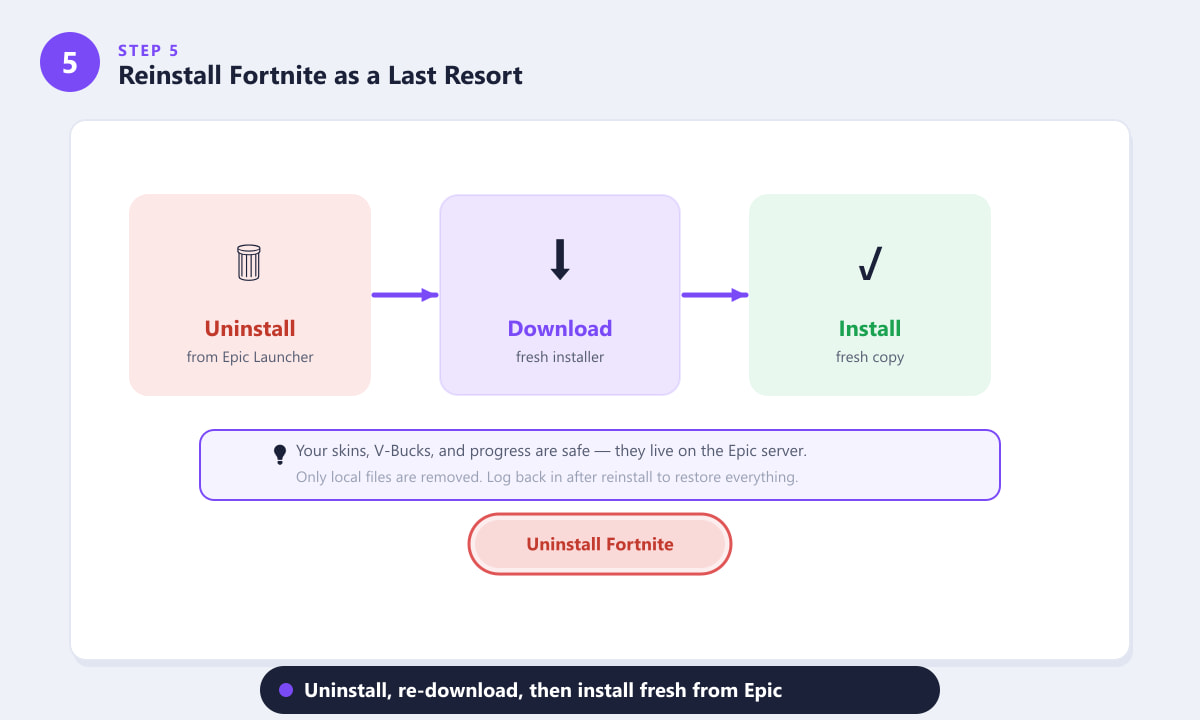
إعادة التثبيت النظيفة تستغرق وقتًا، لكنها تحل مشاكل التعطل التي لا يمكن لأي حل آخر معالجتها. مستحضرات التجميل الخاصة بك وتقدمك في اللعبة محفوظان بأمان على خوادم Epic.
نصائح إضافية لتجنب الحوادث المستقبلية
- حافظ على تحديث نظام ويندوز. يستخدم فورتنايت ميزات DirectX 12 التي تتطلب تحديثات ويندوز الأخيرة. قد يؤدي عدم تثبيت تحديث ويندوز إلى حدوث تعارضات في برامج التشغيل.
- شغّل لعبة فورتنايت كمسؤول. انقر بزر الفأرة الأيمن على مشغل اللعبة واختر "تشغيل كمسؤول" إذا استمر ظهور أخطاء متعلقة بالأذونات عند التشغيل.
- قم بتعطيل الطبقات الإضافية. قد تتعارض طبقات Discord وGeForce Experience وSteam الإضافية مع نظام مكافحة الغش في Fortnite. لذا، قم بإيقافها للحصول على تجربة لعب أكثر استقرارًا.
- اضبط خطة الطاقة على "الأداء العالي". في نظام ويندوز، انتقل إلى لوحة التحكم ← خيارات الطاقة، ثم حدد "الأداء العالي" حتى لا ينخفض تردد المعالج أثناء جلسات الألعاب المكثفة.
- لاعبو أجهزة الألعاب المنزلية: أعد بناء قاعدة البيانات الخاصة بك (PS5: الوضع الآمن → الخيار 5) أو امسح ذاكرة التخزين المؤقت لجهاز Xbox (اضغط باستمرار على زر الطاقة حتى ينطفئ الضوء) لإصلاح الأعطال التي لا تتعلق بتحديث اللعبة.
استكشاف أخطاء الأعطال الشائعة وإصلاحها
تظهر لعبة Fortnite رمز الخطأ LS-0013 أو LS-0014
عادةً ما تشير هذه الأخطاء إلى أن برنامج التشغيل لا يستطيع الاتصال بخوادم Epic أو أن ملف اللعبة تالف. تأكد من أن جدار الحماية أو برنامج مكافحة الفيروسات لا يحظر ملفي EpicGamesLauncher.exe و FortniteClient-Win64-Shipping.exe، ثم قم بتشغيل خطوة التحقق من الملف المذكورة أعلاه.
تتعطل لعبة فورتنايت عند تحميل الجزيرة
غالباً ما تكون هذه مشكلة في ذاكرة الوصول العشوائي للفيديو (VRAM). فعّل وضع الأداء في إعدادات الفيديو، وخفّض جودة الرسومات إلى متوسطة أو منخفضة. إذا كانت ذاكرة الوصول العشوائي للفيديو لديك 4 جيجابايت أو أقل، فاجعل جميع الإعدادات على أدنى مستوى.
تتجمد لعبة فورتنايت لكنها لا تتعطل
عادةً ما يكون توقف النظام عن العمل دون ظهور رسالة خطأ ناتجًا عن اختناق في وحدة المعالجة المركزية أو تعارض في جدولة نظام التشغيل ويندوز. أغلق التطبيقات التي تعمل في الخلفية، وحاول تعطيل جدولة وحدة معالجة الرسومات المُسرّعة بواسطة الأجهزة في إعدادات عرض ويندوز إذا كنت تستخدم ويندوز 11.
الأسئلة الشائعة
لماذا تستمر لعبة فورتنايت في التعطل على أجهزة الكمبيوتر؟
أكثر الأسباب شيوعًا هي برامج تشغيل وحدة معالجة الرسومات القديمة، وملفات اللعبة التالفة، وذاكرة الفيديو غير الكافية، وارتفاع درجة حرارة الجهاز، أو وجود برامج تعمل في الخلفية وتتعارض مع بعضها. اتبع الخطوات الخمس المذكورة أعلاه بالترتيب - معظم اللاعبين يحلون المشكلة في الخطوة الأولى أو الثانية.
هل ستؤدي إعادة تثبيت لعبة Fortnite إلى حذف أشكال الشخصيات وعملات V-Bucks الخاصة بي؟
لا. جميع العناصر التجميلية، وعملات V-Bucks، وإحصائيات المباريات مرتبطة بحسابك على Epic Games وموجودة على خوادم Epic. يؤدي إلغاء التثبيت وإعادة التثبيت إلى إزالة الملفات المحلية فقط. يعود كل شيء إلى وضعه الطبيعي بمجرد تسجيل الدخول.
كيف يمكنني إصلاح مشكلة تعطل لعبة Fortnite على جهاز PS5 أو Xbox Series X؟
على جهاز الألعاب، ابدأ بإغلاق اللعبة تمامًا ثم أعد تشغيلها. إذا استمرت الأعطال، احذف البيانات المحفوظة أو ذاكرة التخزين المؤقت (في وضع الأمان على جهاز PS5، أعد بناء قاعدة البيانات؛ أما في جهاز Xbox، فاضغط مطولًا على زر التشغيل حتى ينطفئ الجهاز تمامًا، ثم أعد تشغيله). تأكد من تحديث برنامج جهازك.
هل تحتاج لعبة فورتنايت إلى الكثير من ذاكرة الوصول العشوائي (RAM) لتعمل دون أن تتعطل؟
توصي شركة Epic بمواصفات ذاكرة وصول عشوائي (RAM) تبلغ 16 جيجابايت. يُمكن تشغيل لعبة Fortnite على ذاكرة 8 جيجابايت، ولكن هذا لا يترك مجالًا كافيًا لعمليات الخلفية، مما قد يُؤدي إلى توقف اللعبة. أغلق التطبيقات الأخرى، وفكّر في ترقية ذاكرة الوصول العشوائي إذا استمرت الأعطال على أنظمة 8 جيجابايت.
هل يمكن لبرامج مكافحة الفيروسات أن تتسبب في تعطل لعبة فورتنايت؟
نعم. بعض برامج مكافحة الفيروسات تُشير إلى نظام مكافحة الغش الخاص بشركة Epic (Easy Anti-Cheat) وتمنعه من العمل، مما يتسبب في تعطل اللعبة فور تشغيلها. أضف مجلد تثبيت Fortnite بالكامل وبرنامج Epic Games Launcher إلى قائمة الاستثناءات في برنامج مكافحة الفيروسات لديك.
الخلاصة
يُمكن حلّ مشكلة تعطل لعبة فورتنايت باتباع خطوات مُحددة: تحديث تعريف كرت الشاشة، التحقق من ملفات اللعبة، تخفيف ضغط الرسومات، معالجة مشكلة ارتفاع درجة الحرارة، وإعادة تثبيت اللعبة إذا لم تُجدِ أيٌّ من هذه الحلول نفعًا. غالبًا ما يجد اللاعبون حلّهم في الخطوة الأولى أو الثانية. إذا جرّبت جميع الخطوات وما زالت اللعبة تتعطل، يُرجى زيارة صفحة دعم فورتنايت الرسمية لإرسال سجلّ الأعطال مباشرةً إلى شركة Epic للتحقيق فيه.