يُعدّ انخفاض معدل الإطارات في لعبة Valorant من أكثر مشاكل الأداء شيوعًا ، وغالبًا ما يكون السبب برمجيًا أو متعلقًا بالإعدادات، ويمكنك حلّ هذه المشكلة بنفسك دون الحاجة إلى ترقية جهازك. سواءً كان معدل الإطارات لديك ثابتًا عند 60 إطارًا في الثانية، أو كنت تعاني من تقطّع مستمر، أو ظهرت لك رسالة التحذير المزعجة "انخفاض معدل الإطارات" في الزاوية العلوية اليمنى، سيُرشدك هذا الدليل إلى جميع الحلول مرتبةً حسب أهميتها.

تشير رسالة "انخفاض معدل الإطارات في الثانية" تحديدًا إلى أن وحدة المعالجة المركزية لديك تواجه صعوبة في إرسال الإطارات إلى وحدة معالجة الرسومات بالسرعة الكافية، وهذا يختلف عن عنق الزجاجة في وحدة معالجة الرسومات. تستهدف معظم الحلول المذكورة أدناه هذا الأمر تحديدًا: تقليل الحمل الزائد على وحدة المعالجة المركزية، وتحرير الذاكرة، وإزالة ميزات نظام التشغيل ويندوز التي تستنزف وقت المعالجة من لعبة فالورانت دون علم المستخدم.
قبل أن تبدأ
تأكد من تحديث كل من لعبة Valorant ونظام التشغيل Windows بالكامل قبل البدء بهذه الخطوات. تُصدر شركة Riot تحديثات دورية لتحسين الأداء، وقد يؤدي تحديث Windows المُعلق إلى تأخير توافق برامج التشغيل. تنطبق هذه الإصلاحات على نظامي التشغيل Windows 10 وWindows 11.
كيفية إصلاح انخفاض معدل الإطارات في الثانية (FPS) لدى العميل في لعبة فالورانت
-
الخطوة 1: خفض إعدادات الرسومات داخل اللعبة
هذا هو الحل الأسرع والأكثر فعالية. افتح لعبة Valorant، ثم انتقل إلى الإعدادات ← الفيديو ← جودة الرسومات ، واضبط جميع الخيارات على "منخفض" أو قم بإيقافها . أهم الإعدادات التي يجب التركيز عليها هي: جودة المواد، جودة النسيج، جودة التفاصيل، منع التعرج (اضبطه على "بلا")، والتصفية المتباينة (اضبطها على 1x). فعّل خاصية العرض متعدد الخيوط - فهذا يسمح للعبة Valorant باستخدام جميع أنوية المعالج، وهو أحد أهم عوامل تحسين معدل الإطارات في الثانية. قم أيضًا بإيقاف تأثيرات التوهج والتشويه والظلال.
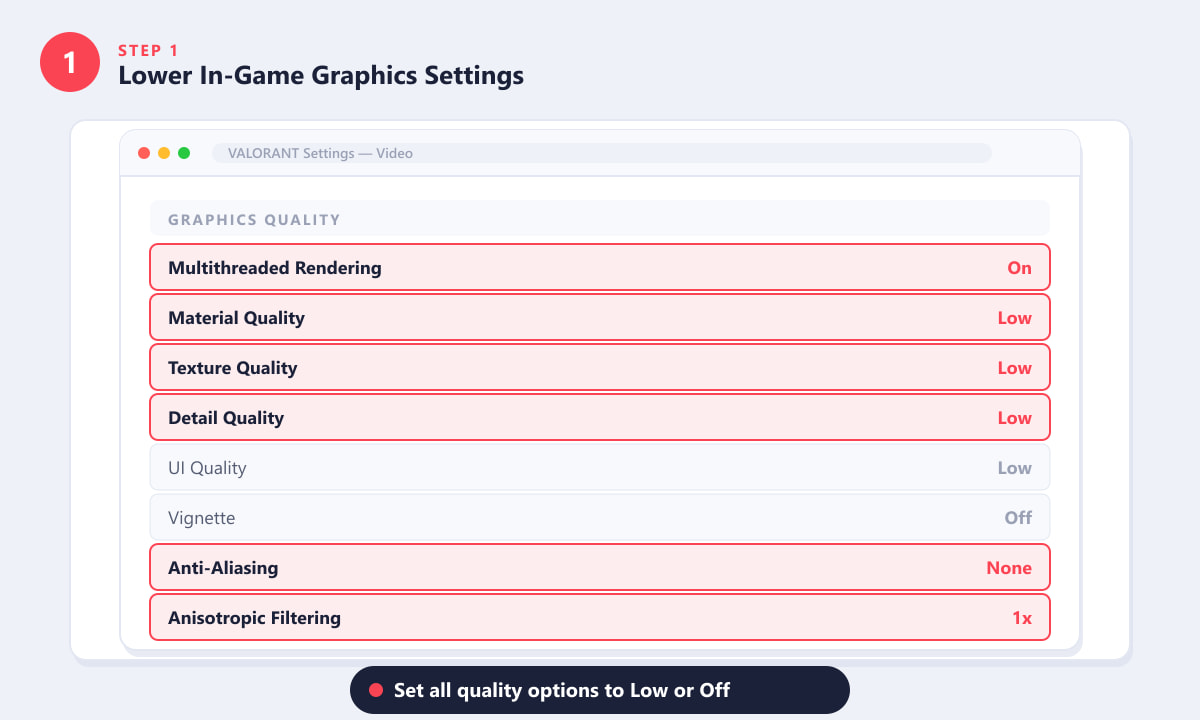
اضبط جودة المواد وجودة النسيج وجودة التفاصيل ومضاد التعرج على منخفض أو لا شيء في الإعدادات → الفيديو. -
الخطوة الثانية: قم بإزالة الحد الأقصى لمعدل الإطارات وقم بالتبديل إلى خطة طاقة عالية الأداء
تأتي لعبة Valorant مع تحديد معدل الإطارات مُفعّلاً افتراضيًا. انتقل إلى الإعدادات ← الفيديو ← عام ، ثم اضبط خياري "الحد الأقصى لمعدل الإطارات (دائمًا)" و "الحد الأقصى لمعدل الإطارات (القوائم)" على "إيقاف" . سيؤدي ترك هذين الخيارين مُحددين بقيمة منخفضة إلى تقليل معدل الإطارات بشكل مصطنع، حتى لو كان جهاز الكمبيوتر الخاص بك قادرًا على تشغيل اللعبة بمعدل أعلى بكثير. في الوقت نفسه، افتح لوحة التحكم ← خيارات الطاقة ، ثم حدد "الأداء العالي" (أو "الأداء الفائق" في نظام التشغيل Windows 11). يعمل الوضع المتوازن على تقليل سرعة معالج الكمبيوتر لتوفير الطاقة، وهو أمر غير مرغوب فيه تمامًا عندما تحتاج إلى كل إطار.
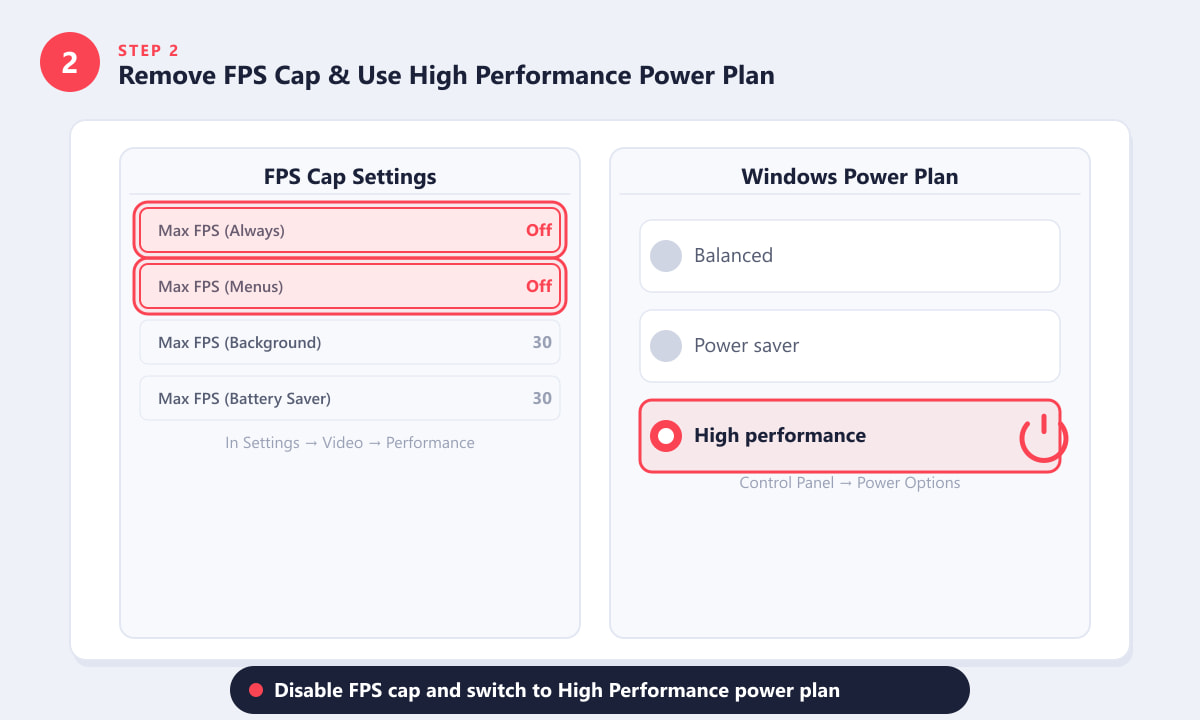
قم بتعطيل تحديد معدل الإطارات في الثانية في إعدادات الفيديو الخاصة بلعبة Valorant وقم بتغيير نظام التشغيل Windows إلى خطة الطاقة عالية الأداء. -
الخطوة 3: إغلاق التطبيقات التي تعمل في الخلفية وتعطيل الطبقات
افتح مدير المهام (Ctrl + Shift + Esc)، وانقر على تبويب العمليات ، وأغلق أي عملية غير ضرورية أثناء اللعب: ديسكورد (إذا لم تكن تستخدم الصوت)، وعلامات تبويب كروم، وسبوتيفاي، وبرامج البث مثل OBS، وأي تطبيقات إضاءة RGB. عطّل تحديدًا عناصر العرض داخل اللعبة من ديسكورد، وستيم، وNVIDIA GeForce Experience، وشريط ألعاب Xbox - حيث يرتبط كل عنصر منها بمعالج Valorant ويضيف عبئًا على وحدة المعالجة المركزية مما يقلل من معدل الإطارات في الثانية. عطّل شريط ألعاب Xbox بالكامل من الإعدادات ← الألعاب ← شريط ألعاب Xbox .
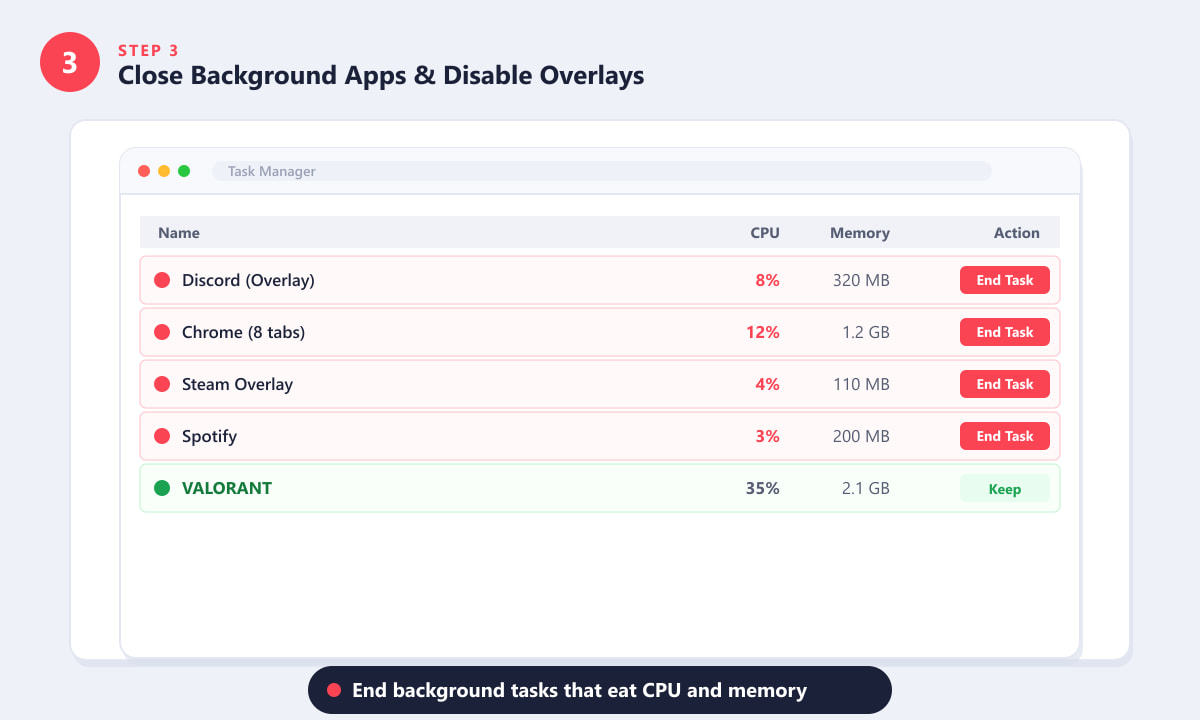
قم بإنهاء Discord و Chrome و Steam Overlay و Spotify في مدير المهام - أبقِ لعبة VALORANT فقط قيد التشغيل. -
الخطوة الرابعة: تحديث برامج تشغيل وحدة معالجة الرسومات
تُعدّ برامج تشغيل وحدة معالجة الرسومات القديمة سببًا رئيسيًا لانخفاض معدل الإطارات في الثانية (FPS) دون أن تشعر. تُصدر شركتا NVIDIA وAMD تحديثات دورية لبرامج التشغيل تتضمن تحسينات خاصة بألعاب معينة، مثل Valorant. إذا كنت تستخدم بطاقة رسومات NVIDIA، فافتح برنامج GeForce Experience وانقر على "برامج التشغيل" ثم "التحقق من وجود تحديثات". أما إذا كنت تستخدم بطاقة AMD، فاستخدم برنامج AMD: Adrenalin Edition . أو يمكنك تنزيل برامج التشغيل مباشرةً من موقع NVIDIA الرسمي . احرص دائمًا على إعادة تشغيل جهاز الكمبيوتر بعد تثبيت برنامج تشغيل جديد، حيث لن يُفعّل التغيير بالكامل إلا بعد إعادة تشغيل النظام.
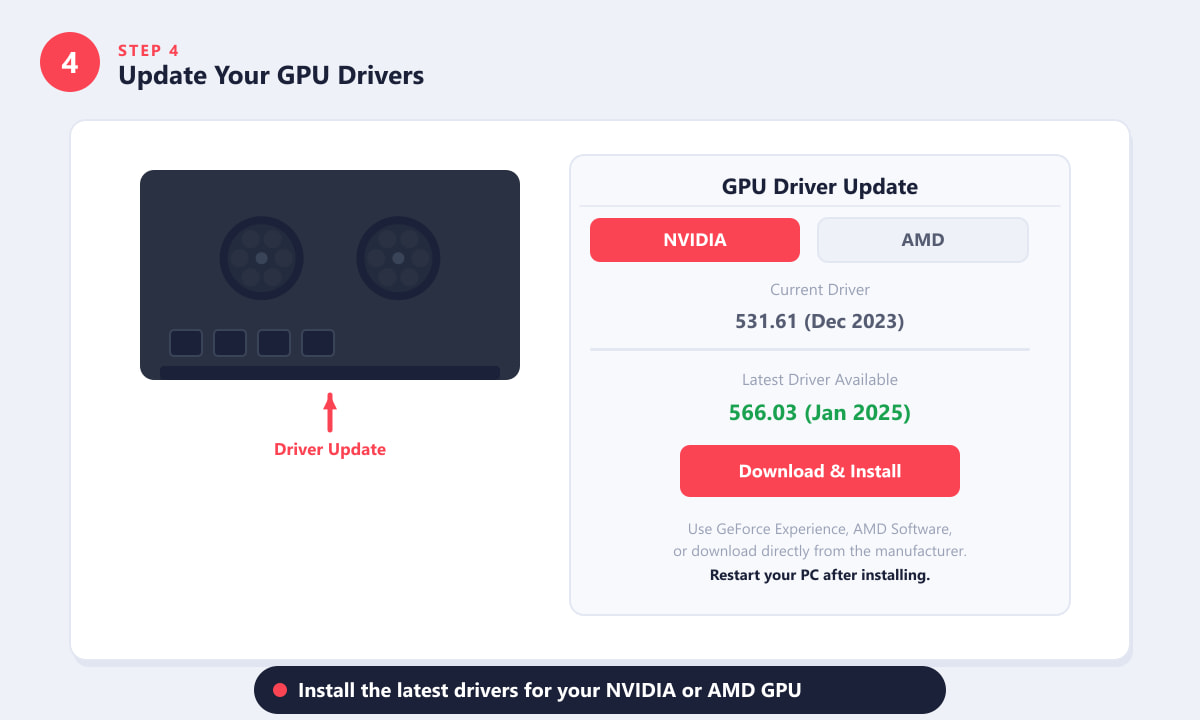
تحقق من وجود أحدث برنامج تشغيل لوحدة معالجة الرسومات وقم بتثبيته من خلال GeForce Experience (NVIDIA) أو AMD Software. -
الخطوة 5: تفعيل وضع الألعاب وتعطيل تحسينات ملء الشاشة
يحتوي نظام ويندوز على إعدادين يُحسّنان أداء لعبة فالورانت بشكل ملحوظ. أولًا، فعّل وضع الألعاب : انتقل إلى الإعدادات ← الألعاب ← وضع الألعاب ، ثم فعّل الخيار. هذا يُعطي ويندوز الأولوية للعبة فالورانت في استخدام موارد المعالج والذاكرة، ويؤجل إعادة تشغيل تحديثات ويندوز أثناء اللعب. ثانيًا، انقر بزر الفأرة الأيمن على ملف VALORANT.exe في مجلد تثبيت اللعبة (عادةً ما يكون في مجلد التثبيت
C:\Riot Games\VALORANT\live\ShooterGame\Binaries\Win64)، ثم اختر خصائص ← التوافق ، وحدد خيار "تعطيل تحسينات ملء الشاشة". حدد أيضًا خيار "تشغيل هذا البرنامج كمسؤول". انقر على تطبيق، ثم موافق.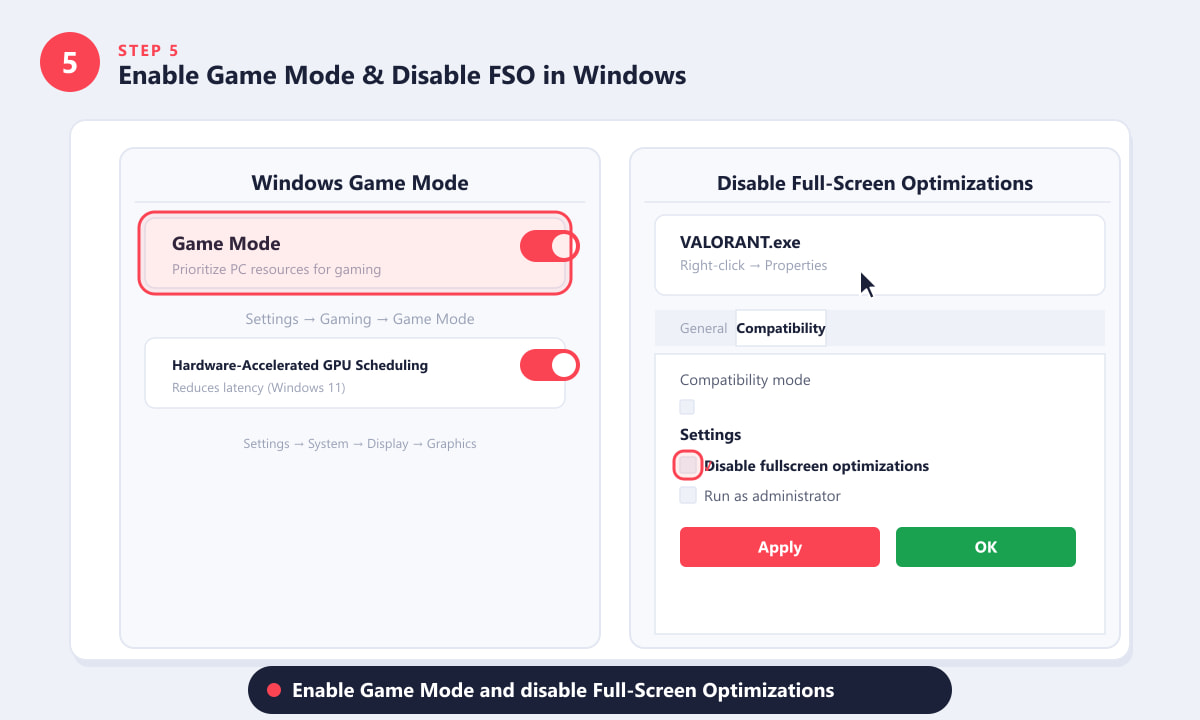
قم بتمكين وضع ألعاب ويندوز في الإعدادات وقم بتعطيل تحسينات ملء الشاشة في خصائص ملف VALORANT.exe. -
الخطوة 6: اضبط أولوية عملية Valorant على عالية
أثناء تشغيل لعبة Valorant، افتح مدير المهام ← علامة التبويب "التفاصيل". ابحث عن ملف VALORANT.exe ، وانقر عليه بزر الماوس الأيمن، ثم مرر مؤشر الماوس فوق "تعيين الأولوية" ، واختر "عالية" . كرر نفس الخطوات مع أي عمليات أخرى متعلقة بلعبة VALORANT. هذا يُعطي نظام Windows الأولوية في استخدام وقت المعالج على حساب خدمات الخلفية الأخرى. لاحظ أن هذا الإعداد يُعاد ضبطه تلقائيًا عند إعادة تشغيل اللعبة، لذا ستحتاج إلى ضبطه في كل جلسة، أو إنشاء برنامج نصي صغير لمعالجته تلقائيًا عند التشغيل. تجنب اختيار أولوية "الوقت الحقيقي"، لأن ذلك قد يُسبب عدم استقرار نظام Windows.
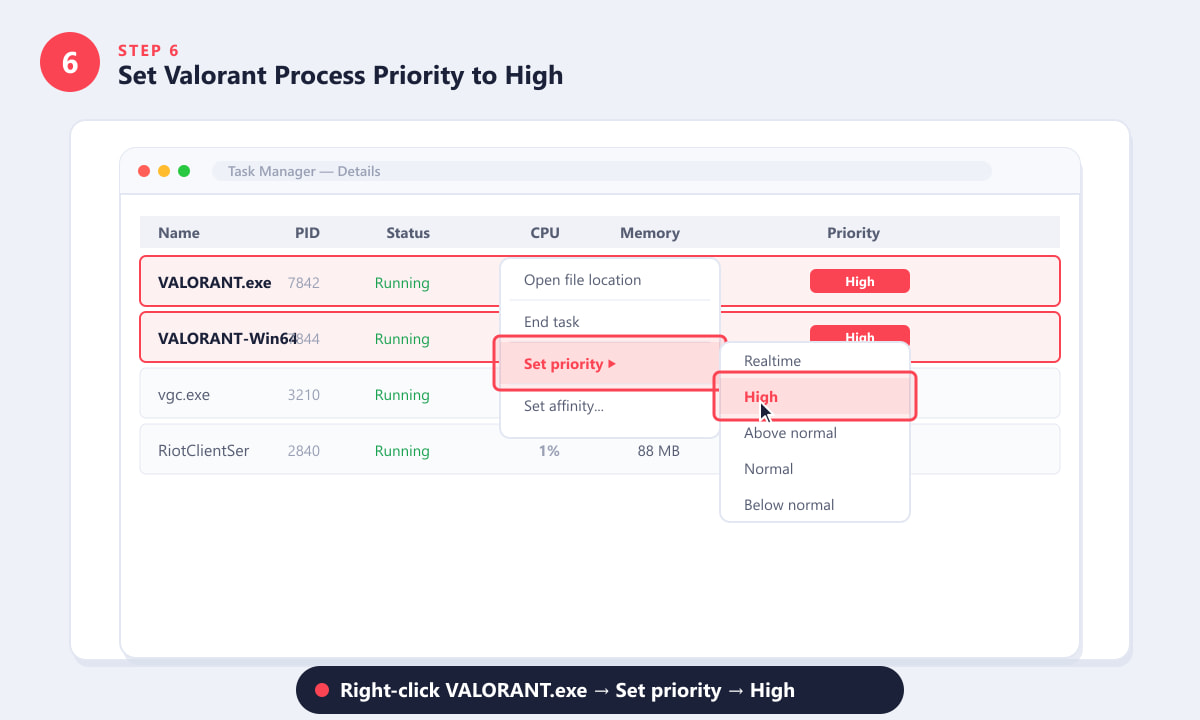
في إدارة المهام → التفاصيل، انقر بزر الماوس الأيمن على VALORANT.exe → تعيين الأولوية → عالية.
نصائح إضافية لزيادة معدل الإطارات في لعبة فالورانت
- استخدم وضع ملء الشاشة الحصري. في الإعدادات ← الفيديو ← عام، اضبط وضع العرض على "ملء الشاشة" (وليس وضع النافذة أو وضع بلا حدود). يقلل وضع ملء الشاشة الحصري من تأخير الإدخال واستهلاك وحدة المعالجة المركزية.
- قم بتعطيل تقنية NVIDIA G-Sync أو AMD FreeSync في لعبة Valorant. يُضيف معدل التحديث المتغير طبقةً بسيطةً من المعالجة. إذا كنت تسعى للحصول على أعلى معدل إطارات في الثانية، فقم بإيقاف تشغيله أثناء لعب المباريات التنافسية.
- خفض دقة الشاشة. يُعد خفض الدقة من 1920×1080 إلى 1280×960 (مع تمديد الصورة) تكتيكًا شائعًا في اللعب التنافسي - فهو يقلل من حمل وحدة معالجة الرسومات ويمكن أن يوفر هامشًا كبيرًا لمعدل الإطارات لوحدة المعالجة المركزية.
- حافظ على نظام التشغيل ويندوز وقرص SSD الخاص بك في حالة جيدة. يؤدي امتلاء قرص SSD تقريبًا إلى إبطاء عملية تجميع التظليل وتحميل الخرائط. احتفظ بما لا يقل عن 10-15% من مساحة القرص خالية.
- تحقق من درجة حرارة المعالج. قد يُشابه انخفاض الأداء بسبب الحرارة مشكلة "انخفاض معدل الإطارات في اللعبة". استخدم أداة مثل HWiNFO أو Core Temp لمراقبة درجة حرارة المعالج أثناء اللعب. إذا كانت تصل إلى 95 درجة مئوية أو أكثر بشكل متكرر، فنظف مُبرد المعالج أو أعد وضع المعجون الحراري.
استكشاف الأخطاء وإصلاحها
يستمر ظهور تحذير "انخفاض معدل الإطارات في الثانية للعميل" حتى بعد هذه الإصلاحات.
يظهر هذا التحذير عندما ينخفض معدل الإطارات في جهاز العميل إلى أقل من 30 إطارًا في الثانية تقريبًا. إذا استمر، فتحقق مما إذا كان معالجك يعاني من انخفاض في الأداء بسبب الحرارة، وتأكد من تفعيل خاصية العرض متعدد الخيوط، وتأكد من عدم وجود أي برنامج مكافحة فيروسات يقوم بفحص ملفات لعبة Valorant في الوقت الفعلي - إضافة استثناء لمجلد تثبيت Valorant قد يساعد بشكل كبير.
ينخفض معدل الإطارات في الثانية تحديداً أثناء المعارك الجماعية أو في خرائط معينة.
يؤدي ارتفاع مستوى المؤثرات البصرية أثناء المعارك إلى زيادة الضغط على كلٍ من وحدة المعالجة المركزية ووحدة معالجة الرسومات. لذا، يُنصح بخفض جودة التفاصيل وإعدادات الجسيمات، والنظر في تقليل دقة العرض داخل اللعبة. في الخرائط ذات الرسومات الكثيفة مثل Breeze أو Fracture، يُعد هذا سلوكًا متوقعًا على الأجهزة متوسطة المواصفات.
كان معدل الإطارات لدي جيدًا بالأمس، لكنه انخفض خلال الليل.
يُعدّ تحديث نظام التشغيل ويندوز أو تحديث برنامج التشغيل المُثبّت في الخلفية السبب الأكثر شيوعًا لانخفاض معدل الإطارات المفاجئ. تحقق من سجل تحديثات ويندوز وإصدار برنامج تشغيل وحدة معالجة الرسومات، ثم ارجع إلى الإصدار السابق إذا لزم الأمر.
الأسئلة الشائعة
ماذا يعني مصطلح "انخفاض معدل الإطارات في الثانية للعميل" في لعبة فالورانت؟
هذا يعني أن وحدة المعالجة المركزية (CPU) لا تُرسل الإطارات إلى وحدة معالجة الرسومات (GPU) بالسرعة الكافية، فالمشكلة تكمن في جهاز العميل (وحدة المعالجة المركزية) وليس في الخادم. تشمل الأسباب الشائعة ارتفاع حمل وحدة المعالجة المركزية من التطبيقات التي تعمل في الخلفية، أو تحديد معدل الإطارات في الثانية (FPS)، أو استخدام برامج تشغيل قديمة، أو تشغيل نظام ويندوز في وضع الطاقة المنخفضة.
هل يُفيد العرض متعدد الخيوط فعلاً في لعبة فالورانت؟
نعم، بالنسبة لمعظم اللاعبين، يُعد هذا التغيير أهم تغيير في إعدادات اللعبة. فهو يوزع عمليات الرسم في فالورانت على جميع أنوية المعالج بدلاً من الاعتماد على نواة واحدة. الاستثناء الوحيد هو المعالجات القديمة جدًا التي تحتوي على أقل من أربع أنوية، حيث قد يتسبب ذلك أحيانًا في عدم استقرار اللعبة.
هل يجب عليّ استخدام وضع ملء الشاشة، أو وضع بلا حدود، أو وضع النافذة في لعبة فالورانت؟
استخدم وضع ملء الشاشة للحصول على أفضل معدل إطارات وأقل تأخير في الاستجابة. وضع النافذة بلا حدود مناسب للتنقل بين النوافذ، ولكنه يضيف طبقة معالجة تستهلك موارد المعالج. أما وضع النافذة فهو الأسوأ من حيث الأداء.
هل يؤدي خفض دقة الشاشة إلى تحسين معدل الإطارات في لعبة فالورانت؟
يُفيد هذا الأمر بشكل أساسي في الحالات التي تعتمد بشكل كبير على وحدة معالجة الرسومات، ولكن بما أن لعبة فالورانت تعتمد بشكل أساسي على وحدة المعالجة المركزية، فقد يكون التحسن طفيفًا. مع ذلك، فإن خفض الدقة يُقلل من عبء جلب البيانات الرسومية، ويُمكن أن يُوفر مساحة إضافية لوحدة المعالجة المركزية في بطاقات الرسومات المدمجة أو بطاقات الرسومات المنفصلة منخفضة الأداء.
هل تتأثر سرعة ذاكرة الوصول العشوائي (RAM) بمعدل الإطارات في لعبة فالورانت؟
نعم، هذا مهم للغاية. لعبة Valorant تستهلك موارد المعالج بشكل كبير، والمعالجات - وخاصة AMD Ryzen - تعمل بشكل أفضل مع ذاكرة وصول عشوائي (RAM) أسرع. إذا كان لديك ذاكرة DDR4، فتأكد من تشغيلها بالسرعة المُصنّفة لها في وضع XMP/EXPO في BIOS بدلاً من السرعة الافتراضية 2133 ميجاهرتز.
أفكار ختامية
يُعدّ إصلاح انخفاض معدل الإطارات في لعبة Valorant مسألةً بسيطةً في أغلب الأحيان، وتتمثل في تعديل البرامج والإعدادات، وليس في شراء جهاز جديد. ابدأ بإعدادات الرسومات داخل اللعبة (الخطوة 1)، فعّل خاصية العرض متعدد الخيوط، أزل حدّ معدل الإطارات، أغلق النوافذ المنبثقة، وانتقل إلى خطة الطاقة "الأداء العالي" - هذه التغييرات الخمسة وحدها كفيلة باستعادة معظم الإطارات المفقودة لدى أغلب اللاعبين. إذا استمر ظهور تحذير "انخفاض معدل الإطارات" بعد اتباع الخطوات الست، فالخطوة التالية هي التحقق من وجود مشكلة في التبريد أو اختناق في أداء المعالج، خاصةً إذا كان عمر المعالج أكثر من خمس سنوات.