โปรแกรมเปิดเกม GTA Online ของ Rockstar Games Launcher ไม่สามารถเริ่มต้นทำงานได้: วิธีแก้ไข
หาก GTA V แสดง ข้อความ " Rockstar Games Launcher Failed to Initialize" ให้เริ่มต้นด้วยการตรวจสอบสถานะการให้บริการของ Rockstar และติดตั้ง Launcher เวอร์ชันปัจจุบันใหม่จากหน้าดาวน์โหลดอย่างเป็นทางการของ Rockstar บทความสนับสนุนของ Rockstar สำหรับข้อผิดพลาดบนพีซีนี้แนะนำให้ผู้เล่นติดตั้ง Launcher และลงชื่อเข้าใช้ด้วยบัญชี Rockstar Games ที่เป็นเจ้าของเกม ขั้นตอนด้านล่างจะเริ่มจากการตรวจสอบอย่างรวดเร็วไปจนถึงการติดตั้งใหม่แบบสะอาดหมดจด โดยที่ไฟล์เกม GTA V ของคุณจะไม่เข้าไปเกี่ยวข้องกับการล้างข้อมูลของ Launcher
วิธีแก้ปัญหาอย่างรวดเร็ว: ตรวจสอบความพร้อมใช้งานของบริการ รีสตาร์ท Launcher ที่ค้างอยู่ ติดตั้ง Launcher อย่างเป็นทางการเวอร์ชันล่าสุด จากนั้นตรวจสอบไฟล์ GTA V ผ่านทางร้านค้าที่ติดตั้งเกม หาก Launcher เปิดขึ้นได้ แต่เกมยังคงไม่เริ่มเล่น เก็บการติดตั้งใหม่แบบคลีนอินสตอลไว้เป็นวิธีสุดท้าย
ขั้นแรก ให้ระบุว่าการเปิดตัวล้มเหลวที่จุดใด
ถ้อยคำที่ใช้มีความสำคัญมาก หาก Launcher ไม่เปิดเลยหรือแจ้งว่าการติดตั้งไม่สมบูรณ์ ให้ลองทำตามขั้นตอนของ Launcher ด้านล่างก่อน หาก Launcher เปิดได้แต่เข้าสู่ระบบไม่ได้ แสดงข้อความออฟไลน์หรือข้อความตรวจสอบสิทธิ์ หรือล้มเหลวหลังจากกดเล่น ให้ตรวจสอบขั้นตอนของบริการและเครือข่าย หากคุณสามารถเปิด Launcher ได้ แต่ GTA V เกิดปัญหาขัดข้องหลังจากนั้น ให้ตรวจสอบไฟล์เกมผ่านทางร้านค้าเกมของคุณ
สิ่งที่คุณเห็น ขั้นตอนต่อไปที่ดีที่สุด
Launcher เปิดไม่ขึ้นหรือแสดงข้อความว่าเริ่มต้นไม่สำเร็จ เริ่มกระบวนการใหม่ จากนั้นติดตั้ง Rockstar Games Launcher เวอร์ชันปัจจุบัน โปรแกรม Launcher เปิดขึ้นมา แต่ไม่สามารถลงชื่อเข้าใช้ได้ หรือแสดงข้อผิดพลาด ตรวจสอบสถานะการให้บริการของ Rockstar และการเชื่อมต่อเครือข่าย ตัวเรียกใช้งานเกมเปิดขึ้น แต่ GTA V เล่นไม่ได้หลังจากกดปุ่มเล่น ตรวจสอบไฟล์เกมใน Rockstar Games Launcher, Steam หรือ Epic Games Launcher ข้อผิดพลาดเดิมยังคงเกิดขึ้นแม้หลังจากรีเฟรชตัวติดตั้งแล้ว ทำตามคำแนะนำการติดตั้งใหม่แบบสะอาดหมดจดของ Rockstar อย่างเคร่งครัด
1. ตรวจสอบสถานะการให้บริการของ Rockstar
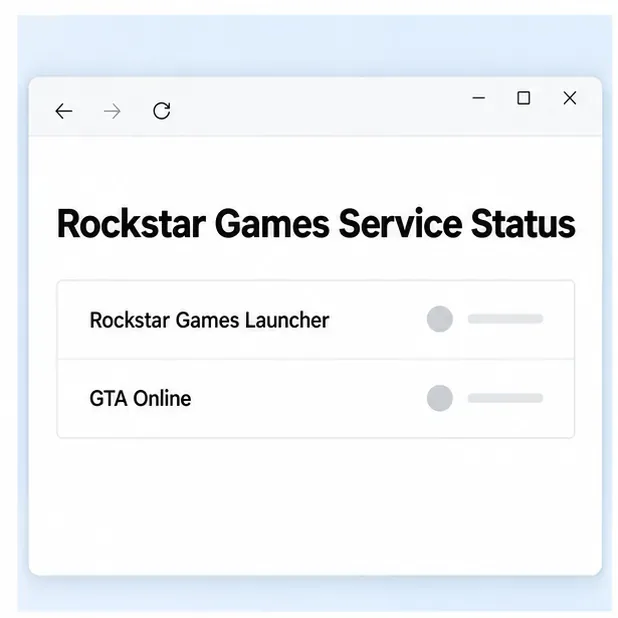
ก่อนที่จะเปลี่ยนแปลงการตั้งค่า Windows โปรดเปิดหน้าสถานะบริการของ Rockstar Games ตรวจสอบทั้งรายการ Rockstar Games Launcher และ GTA Online หาก Rockstar รายงานว่ามีปัญหาขัดข้องหรือกำลังปรับปรุงระบบ โปรดรอและลองอีกครั้งหลังจากที่บริการกลับมาใช้งานได้ การติดตั้งไฟล์ใหม่บนพีซีของคุณจะไม่สามารถแก้ไขปัญหาการหยุดชะงักฝั่งเซิร์ฟเวอร์ได้ หากบริการใช้งานได้ตามปกติ ให้ดำเนินการตรวจสอบในเครื่องต่อไป
ภาพประกอบ: โปรดตรวจสอบสถานะการให้บริการของ Rockstar ก่อนทำการเปลี่ยนแปลงไฟล์ในเครื่อง ภาพนี้ไม่ได้แสดงสถานะการให้บริการในปัจจุบัน 2. ปิดกระบวนการ Launcher ที่ค้างอยู่ แล้วรีสตาร์ท Windows
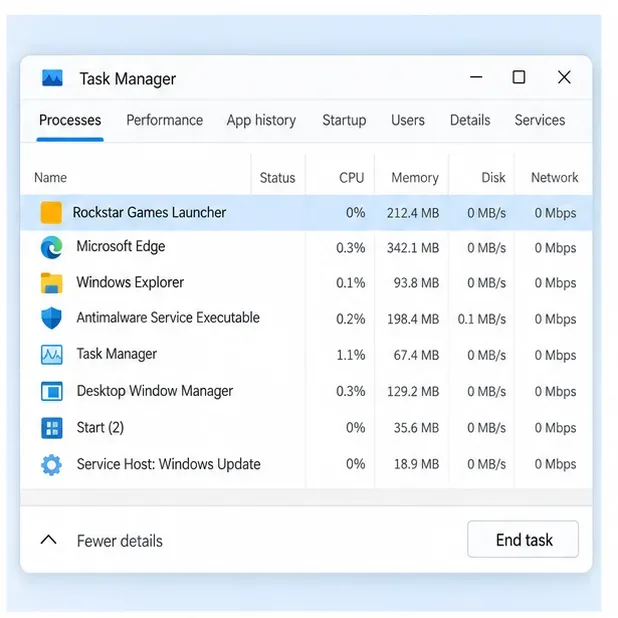
หน้าต่าง Launcher อาจปิดลงในขณะที่กระบวนการทำงานเบื้องหลังยังคงเปิดอยู่ ปิด GTA V และ Launcher จากนั้นกดปุ่มCtrl + Shift + Esc เพื่อเปิด Task Manager และเลือกRockstar Games Launcher ในส่วน Processes เลือกEnd task แล้วเปิด Launcher อีกครั้งจากเมนู Start หาก GTA V ยังคงแสดงอยู่หลังจากที่คุณปิดไปแล้ว ให้ปิดกระบวนการของเกมนั้นด้วย อย่าปิดกระบวนการของ Windows ที่ไม่เกี่ยวข้อง
หาก Launcher ยังคงไม่สามารถเริ่มต้นทำงานได้ ให้รีสตาร์ทพีซีหนึ่งครั้งแล้วลองใหม่อีกครั้ง วิธีนี้จะช่วยแก้ไขปัญหาโปรแกรมอัปเดตหรือติดตั้งค้างโดยไม่ลบไฟล์เกม
ตัวอย่าง: ปิดกระบวนการ Rockstar Games Launcher ที่ค้างอยู่ จากนั้นเปิด Launcher ขึ้นมาใหม่อีกครั้ง 3. ติดตั้ง Rockstar Games Launcher เวอร์ชันล่าสุด
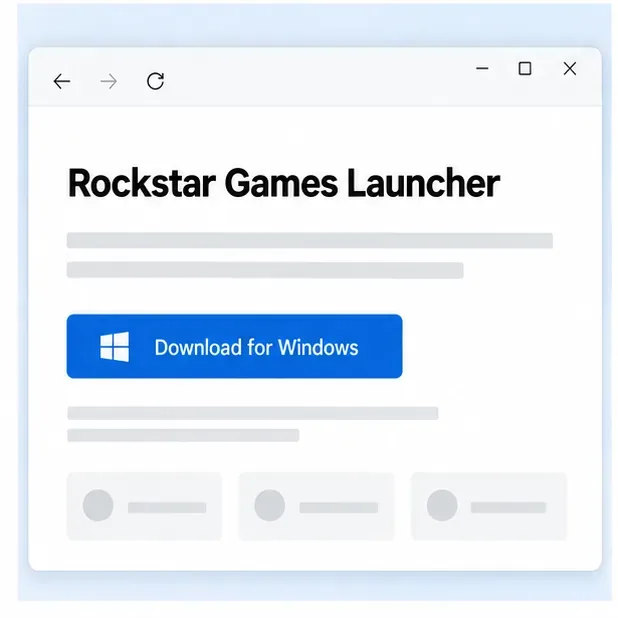
คำแนะนำจากฝ่ายสนับสนุนของ Rockstar สำหรับข้อความ "failed to initialize" คือให้ดาวน์โหลดและติดตั้ง Launcher จากนั้นลงชื่อเข้าใช้ด้วยบัญชี Rockstar Games ที่ถูกต้อง ดาวน์โหลดตัวติดตั้งได้จากหน้าเว็บ Launcher อย่างเป็นทางการของ Rockstar Games ปิด GTA V และหน้าต่าง Rockstar ที่เปิดอยู่ทั้งหมด เรียกใช้ตัวติดตั้งที่ดาวน์โหลดมา และรอให้การติดตั้งเสร็จสมบูรณ์ก่อนที่จะเปิดเกมอีกครั้ง
ลงชื่อเข้าใช้บัญชีที่คุณเป็นเจ้าของเกม GTA V หากเกมขอรหัสเปิดใช้งานแม้ว่าคุณจะเป็นเจ้าของเกมอยู่แล้ว โปรดตรวจสอบให้แน่ใจว่าคุณใช้บัญชีที่ถูกต้องและตรวจสอบแพลตฟอร์มการซื้อก่อนป้อนข้อมูลใดๆ Rockstar ระบุว่ารหัสเปิดใช้งานใช้ได้เพียงครั้งเดียวและจะผูกติดกับบัญชีที่ลงชื่อเข้าใช้ในระหว่างการแลกรับอย่างถาวร ห้ามป้อนรหัสที่ใช้แล้วซ้ำๆ
ภาพประกอบ: ดาวน์โหลดตัวติดตั้งจากหน้า Launcher อย่างเป็นทางการของ Rockstar 4. ตรวจสอบไฟล์ใน Rockstar Games Launcher
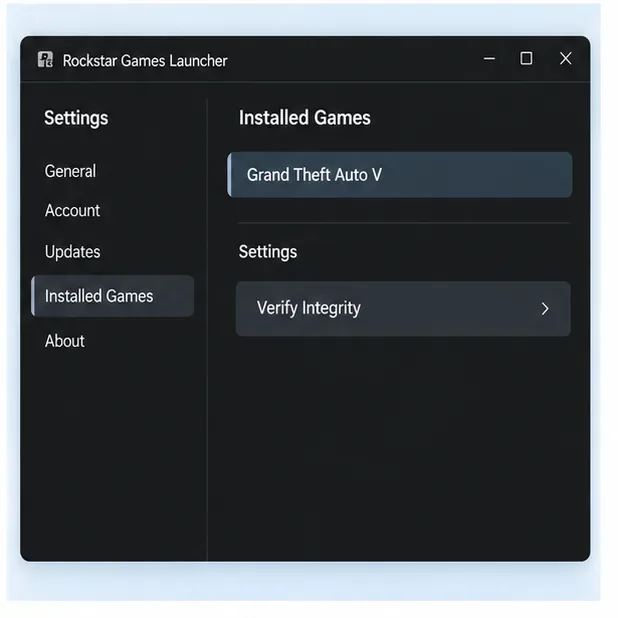
หาก Launcher เปิดขึ้นมาแล้ว แต่ GTA V ยังคงมีปัญหาในการเชื่อมต่อหรือเริ่มต้นเกม ให้ทำตามขั้นตอนนี้ ใน Rockstar Games Launcher ให้ลงชื่อเข้าใช้ เปิดการตั้งค่า เลือก Grand Theft Auto V ในส่วนเกมที่ติดตั้งของฉัน และเลือกตรวจสอบความสมบูรณ์ของ ไฟล์ รอให้การสแกนเสร็จสิ้นก่อนกดเล่น Rockstar กล่าวว่าการตรวจสอบไฟล์สามารถแก้ไขปัญหาที่เกิดจากไฟล์เกมเสียหายหรือสูญหาย และตรวจสอบให้แน่ใจว่าไฟล์สนับสนุนเป็นเวอร์ชันล่าสุด
ภาพประกอบ: การตั้งค่าเกมของ Rockstar Games Launcher มีการดำเนินการตรวจสอบความถูกต้อง (Verify Integrity) ตามที่ได้ระบุไว้ในเอกสาร 5. หากคุณเป็นเจ้าของ GTA V บน Steam โปรดตรวจสอบการติดตั้งบน Steam
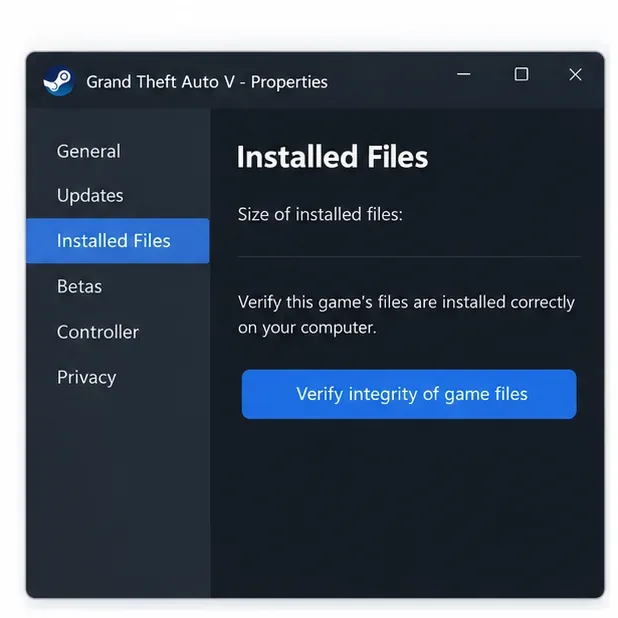
การตรวจสอบไฟล์ของ Steam มีประโยชน์เมื่อ GTA V เปิดใช้งานผ่าน Steam และ Rockstar Launcher เปิดขึ้นมา แต่เกมกลับเล่นไม่ได้ในภายหลัง ใน Steam ให้เปิดLibrary คลิกขวาที่ Grand Theft Auto V เลือกProperties จากนั้น เลือก Installed Files และเลือกVerify integrity of game files รอจนกว่า Steam จะตรวจสอบเสร็จสิ้น การตรวจสอบนี้จะตรวจสอบการติดตั้งผ่าน Steam เท่านั้น ไม่ได้แทนที่ขั้นตอนการติดตั้ง Rockstar Launcher ใหม่ในกรณีที่ Launcher ไม่สามารถเริ่มต้นทำงานได้
ภาพประกอบ: ใช้แท็บ "ไฟล์ที่ติดตั้ง" ใน Steam เพื่อตรวจสอบการติดตั้ง GTA V ในเครื่องของคุณ 6. หากคุณเป็นเจ้าของ GTA V บน Epic Games โปรดยืนยันตัวตนผ่าน Epic
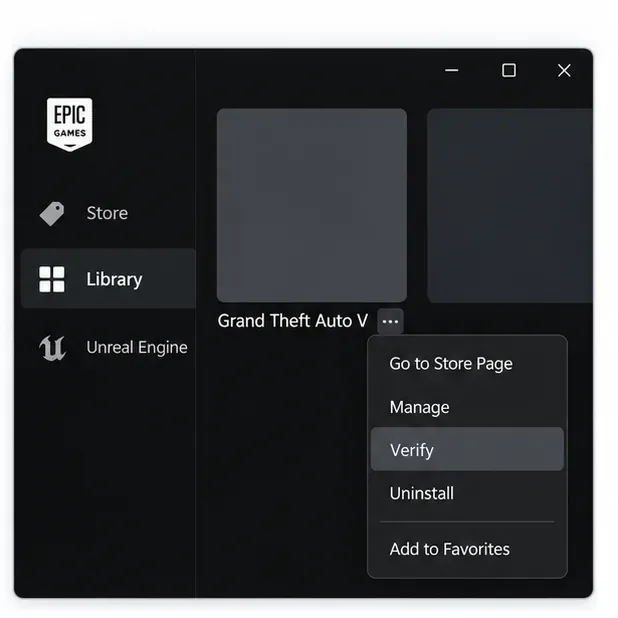
สำหรับเกม GTA V ที่ดาวน์โหลดจาก Epic Games Store ให้เปิด Epic Games Launcher แล้วค้นหา GTA V ในคลังเกมของคุณ เลือกเมนูสามจุดในแถวเกม เลือกจัดการ จากนั้นเลือกยืนยัน รอให้การตรวจสอบเสร็จสมบูรณ์ Epic ระบุว่าเกมบางเกมที่ต้องใช้ Launcher อื่นจะต้องได้รับการอัปเดตหรือตรวจสอบใน Launcher ดั้งเดิมของเกมนั้นแทน หาก Epic ไม่แสดงตัวเลือกการตรวจสอบสำหรับการติดตั้งของคุณ ให้ใช้วิธีการของ Rockstar Launcher เมื่อมีให้ใช้งาน
ตัวอย่าง: เปิดเมนูเกมใน Epic Games Library จากนั้นเลือก Manage และ Verify 7. ควรใช้การแก้ไขปัญหาเครือข่ายเฉพาะเมื่อข้อผิดพลาดเกี่ยวข้องกับการตรวจสอบสิทธิ์หรือการเชื่อมต่อเท่านั้น
หาก Launcher เปิดขึ้นมาแต่เข้าสู่ระบบไม่ได้ ดึงข้อมูลสำคัญไม่สำเร็จ หรือรายงานข้อผิดพลาดในการเชื่อมต่อ โปรดตรวจสอบการเชื่อมต่ออินเทอร์เน็ตของคุณและตรวจสอบสถานะบริการของ Rockstar อีกครั้ง คู่มือการเชื่อมต่อของ Rockstar แนะนำให้ทดสอบการเชื่อมต่อแบบใช้สายหาก Wi-Fi ไม่เสถียร หากคุณใช้ VPN หรือพร็อกซี ให้ตัดการเชื่อมต่อชั่วคราวในการทดสอบหนึ่งครั้ง Rockstar ระบุว่าการเชื่อมต่อ VPN หรือพร็อกซีอาจเป็นสาเหตุของข้อผิดพลาดในการเชื่อมต่อ Launcher ที่เกี่ยวข้อง
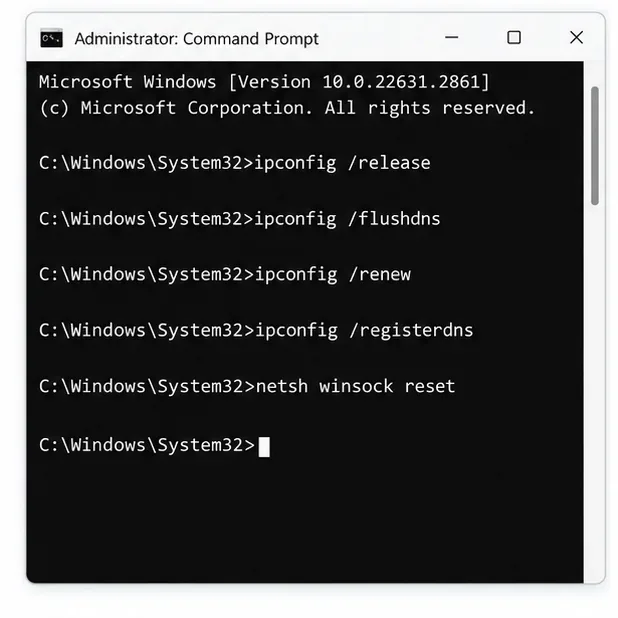
สำหรับข้อผิดพลาดการตรวจสอบสิทธิ์ Rockstar ที่เกี่ยวข้อง เช่น รหัส 3000.108 นั้น Rockstar จะแสดงคำสั่งรีเซ็ตเครือข่าย Windows ดังต่อไปนี้ เรียกใช้ Command Prompt ในฐานะผู้ดูแลระบบ ป้อนคำสั่งทีละบรรทัดตามลำดับ จากนั้นรีสตาร์ทพีซี:
ipconfig /release
ipconfig /flushdns
ipconfig /renew
ipconfig /registerdns
netsh winsock reset
คำสั่งเหล่านี้มุ่งเป้าไปที่การเชื่อมต่อเครือข่ายของ Windows นี่ไม่ใช่วิธีแก้ไขแรกสำหรับข้อผิดพลาดในการติดตั้ง Launcher ที่ไม่มีอาการแสดงการเชื่อมต่อ หน้าการแก้ไขปัญหาการเชื่อมต่อของ Rockstar ยังแสดงรายการพอร์ตเครือข่ายและตัวเลือก DNS สำหรับกรณีขั้นสูง ควรเปลี่ยนการตั้งค่าเราเตอร์หรือไฟร์วอลล์ก็ต่อเมื่อคุณเข้าใจเครือข่ายที่คุณกำลังจัดการอยู่เท่านั้น
ภาพประกอบ: เอกสารของ Rockstar ระบุคำสั่งเหล่านี้สำหรับข้อผิดพลาดที่เกี่ยวข้องกับเครือข่ายและการตรวจสอบสิทธิ์ โปรดใช้คำสั่งเหล่านี้เฉพาะเมื่ออาการบ่งชี้ว่ามีปัญหาเกี่ยวกับการเชื่อมต่อเท่านั้น 8. หากเป็นทางเลือกสุดท้าย ให้ลองติดตั้ง Rockstar Games Launcher ใหม่ทั้งหมด
หากการติดตั้งใหม่และการตรวจสอบที่เกี่ยวข้องไม่สามารถแก้ไขข้อผิดพลาดของตัวเรียกใช้งาน GTA Online ได้ โปรดปฏิบัติตาม คำแนะนำการติดตั้งแบบคลีนอินสตอล ของ Rockstar อย่างระมัดระวัง:
ปิดเกมทุกเกมของ Rockstar Games
เปิดโฟลเดอร์ติดตั้ง Launcher โดยค่าเริ่มต้นคือC:\Program Files\Rockstar Games\Launcher.
เรียกใช้uninstall.exeโปรแกรม Rockstar Games Launcher แล้วถอนการติดตั้ง หากมีข้อความถามเกี่ยวกับข้อมูลเกม ให้ยกเลิก การเลือก "ถอน การติดตั้งข้อมูลเกม "
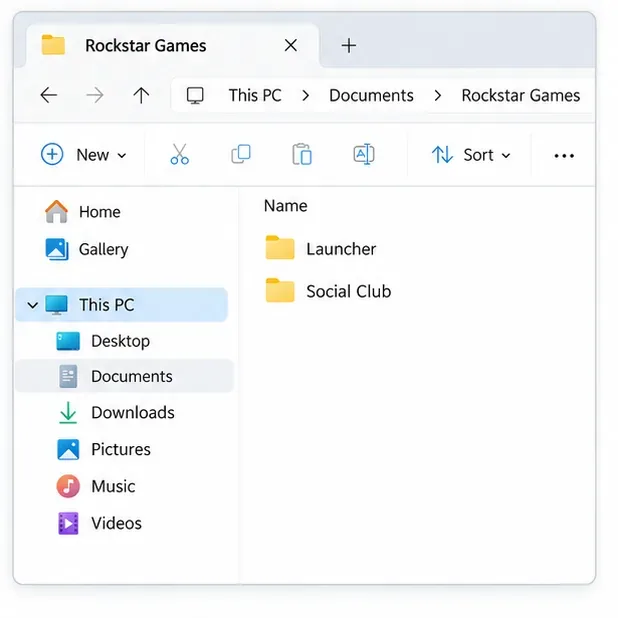
หลังจากถอนการติดตั้งแล้ว ให้ลบเฉพาะโฟลเดอร์ Launcher และ Social Club ที่เหลืออยู่ตามที่ Rockstar ระบุไว้ หากมีอยู่ ได้แก่%USERPROFILE%\Documents\Rockstar Games\Social Club, %USERPROFILE%\Documents\Rockstar Games\Launcher, C:\Program Files\Rockstar Games\Launcher, C:\Program Files\Rockstar Games\Social Club, และC:\Program Files (x86)\Rockstar Games\Social Club.
รีสตาร์ท Windows ดาวน์โหลด Launcher อีกครั้งจากหน้าเว็บทางการของ Rockstar ติดตั้ง แล้วลงชื่อเข้าใช้
อย่าลบโฟลเดอร์ Rockstar อื่นๆ หรือไดเร็กทอรีการติดตั้ง Grand Theft Auto V ของคุณ Rockstar เตือนว่าการลบไฟล์ที่ไม่แสดงอยู่ในรายการอาจทำให้ข้อมูลเกมสูญหายได้
ภาพประกอบ: นี่คือชื่อโฟลเดอร์สองชื่อจากรายการการติดตั้งใหม่แบบสะอาดของ Rockstar โปรดทำตามคำแนะนำทั้งหมดและอย่าลบข้อมูลเกม ถ้าข้อผิดพลาดยังคงอยู่
จดบันทึกข้อความหรือรหัสข้อผิดพลาดที่แน่นอน เวอร์ชัน Windows ของคุณ และระบุว่าสำเนาเกมของคุณมาจาก Rockstar, Steam หรือ Epic บทความการแก้ไขปัญหาสำหรับพีซีของ Rockstar ยังแนะนำรายละเอียดDocuments\Rockstar Games\GTAV\launcher.logการวินิจฉัยเพิ่มเติมหากมี ส่งรายละเอียดเหล่านั้นไปยังฝ่ายสนับสนุนของ Rockstar แทนที่จะลบโฟลเดอร์เพิ่มเติมหรือติดตั้ง GTA V ใหม่ทั้งหมดเป็นการแก้ไขปัญหาเบื้องต้น
ข้อมูลอ้างอิงการสนับสนุนอย่างเป็นทางการ