การตั้งค่าช่วงไดนามิกเสียงที่ดีที่สุดสำหรับหูฟังใน Dota 2
ค้นหาการตั้งค่าช่วงไดนามิกของหูฟัง Dota 2 ที่ดีที่สุด เรียนรู้ว่าเมื่อใดที่การบีบอัดเสียงมีประโยชน์ และกำหนดค่าเสียงเพื่อให้ได้สัญญาณที่ชัดเจนโดยไม่ทำให้การต่อสู้ของทีมดังเกินไป
หากเกม League of Legends ค้างอยู่ที่ข้อความ “กำลังเริ่มต้น Vanguard” หรือปิดตัวลงพร้อมข้อความเริ่มต้น Vanguard ให้เริ่มต้นด้วยการรีสตาร์ทพีซีแบบเต็มรูปแบบ นี่คือข้อผิดพลาดในการเริ่มต้น Vanguard ของ League of Legendsที่คู่มือนี้กล่าวถึง หากข้อความมีรหัสข้อผิดพลาด VANให้ค้นหารหัสที่ถูกต้องก่อน: Riot กำหนดสาเหตุและวิธีแก้ไขที่แตกต่างกันสำหรับข้อผิดพลาด VAN แต่ละประเภท สำหรับVAN 57นั้น Riot ระบุว่า Vanguard ไม่ทำงานหรือไม่สามารถเริ่มต้นได้อย่างถูกต้อง ลำดับขั้นตอนที่แนะนำคือ ตรวจสอบบริการ vgcรีสตาร์ท ติดตั้ง Vanguard ใหม่ แล้วทดสอบความขัดแย้งของซอฟต์แวร์
คู่มือนี้ครอบคลุมการใช้งานบนพีซีระบบ Windows โดยอ้างอิงจากคำแนะนำการสนับสนุนล่าสุดของ Riot และเริ่มจากการตรวจสอบอย่างรวดเร็วและสามารถแก้ไขได้ ไปจนถึงการติดตั้งเกมใหม่หรือการติดต่อฝ่ายสนับสนุนผู้เล่น ภาพอินเทอร์เฟซเป็นเพียงภาพประกอบ เมนู Windows บนพีซีของคุณอาจมีลักษณะแตกต่างออกไปเล็กน้อย
| สิ่งที่คุณเห็น | จะทำอย่างไรต่อไป |
|---|---|
| กำลัง "เริ่มต้นใช้งาน Vanguard" โดยไม่มีโค้ด | รีสตาร์ท Windows จากนั้นตรวจสอบการตั้งค่าการเริ่มต้น vgc ด้านล่าง |
| VAN 57 | โปรดทำตามขั้นตอนการเริ่มต้นและการติดตั้งใหม่ตามลำดับ Riot ตรวจพบโค้ดนี้เมื่อ Vanguard ไม่ทำงานหรือเริ่มต้นไม่สำเร็จ |
| รหัส VAN ที่แตกต่างกัน | ใช้คู่มือรหัสข้อผิดพลาด Vanguard ของ Riot และทำตามบทความเพื่อหารหัสที่ถูกต้องของคุณ |
อย่ามองว่าข้อความ VAN ทุกข้อความเป็นปัญหาเดียวกัน รหัสเช่น VAN 9002 หรือข้อความ VAN: RESTRICTION อาจบ่งชี้ถึงข้อกำหนดด้านความปลอดภัยเฉพาะของ Windows ดังนั้นให้ใช้คำแนะนำของ Riot ที่ตรงกันแทนที่จะเปลี่ยนการตั้งค่า BIOS หรือการตั้งค่าความปลอดภัยแบบสุ่ม
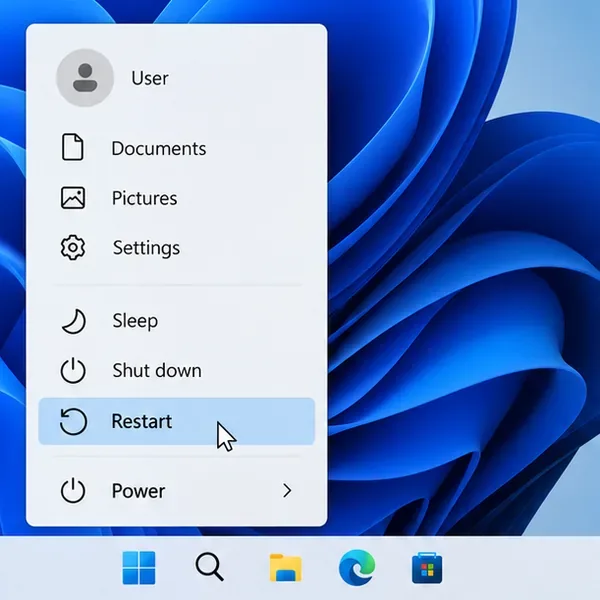
ปิดเกม League of Legends และ Riot Client จากนั้นเลือกเริ่ม > พลังงาน > รีสตาร์ทหลังจาก Windows เริ่มทำงานอีกครั้ง ให้เปิด Riot Client และเริ่มเล่น League of Legends Vanguard เป็นส่วนประกอบที่ทำงานเมื่อบูตเครื่อง ดังนั้นการรีสตาร์ทเครื่องใหม่สามารถแก้ไขข้อผิดพลาดในการเริ่มต้นชั่วคราวได้ หากข้อความเดิมปรากฏขึ้นอีก ให้ลองตรวจสอบบริการแทนการเปิดเกมซ้ำๆ

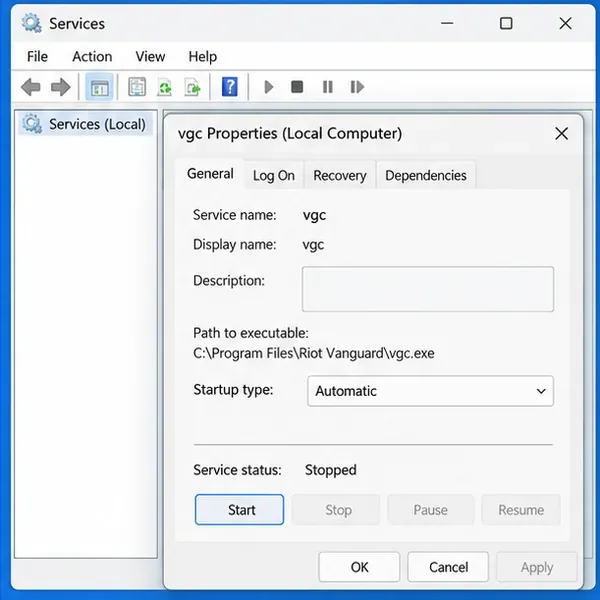
หากคุณไม่ได้เปิดใช้งาน Vanguard Pre-Check ซึ่งเป็นตัวเลือกเสริมของ Riot ทาง Riot ระบุว่าบริการ vgcควรจะเริ่มต้นทำงานโดยอัตโนมัติพร้อมกับ Windows หากต้องการตรวจสอบ:
services.mscแล้วกดปุ่ม Enter อีกครั้งหากเปิดใช้งาน Vanguard Pre-Check ระบบจะเริ่มต้น Vanguard เมื่อมีการเรียกใช้งานเมื่อคุณเปิดเกมของ Riot ดังนั้นการตั้งค่าเริ่มต้นอัตโนมัติแบบปกติอาจใช้ไม่ได้ผล อย่าเปลี่ยนการตั้งค่าบริการเป็นอัตโนมัติเพียงเพื่อยกเลิกการทำงานของ Pre-Check โปรดดูคำแนะนำการเริ่มต้นใช้งานอัตโนมัติของ vgc จาก Riot เพื่อทำความเข้าใจความแตกต่าง

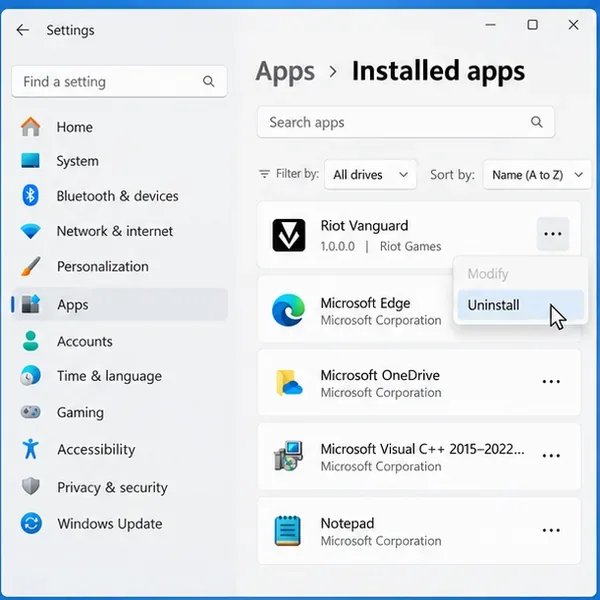
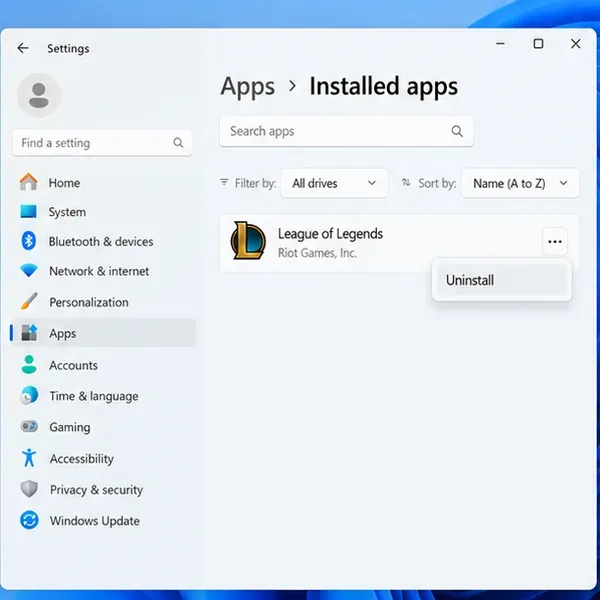
การติดตั้ง Vanguard ที่เสียหายหรือไม่สมบูรณ์อาจทำให้โปรแกรม League of Legends ไม่สามารถเริ่มต้นทำงานได้เสร็จสมบูรณ์ ปิดเกม Riot Games และโปรแกรม Riot Client ทั้งหมด จากนั้นถอนการติดตั้ง Vanguard ผ่านทาง Windows:
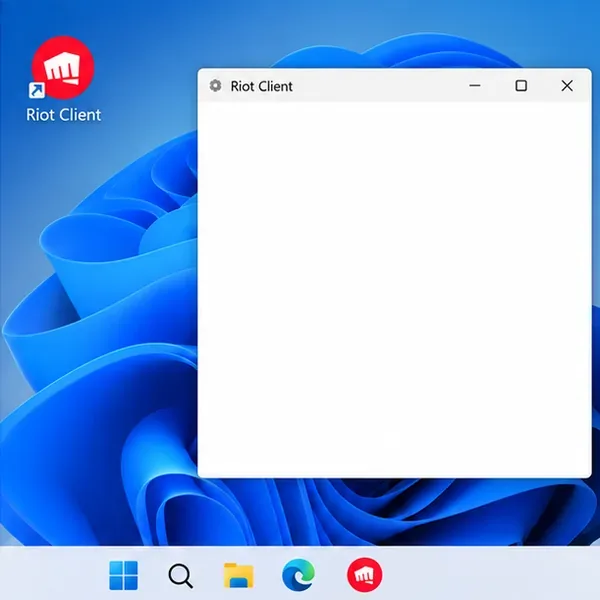
จากนั้นเปิด Riot Client และเริ่มเล่น League of Legends ทาง Riot ระบุว่าการเปิดเกมที่ต้องใช้ Vanguard จะทำการติดตั้ง Vanguard ใหม่โดยอัตโนมัติหลังจากที่ได้ทำการถอนการติดตั้งไปแล้ว โปรดดูคู่มือการถอนการติดตั้งและติดตั้ง Vanguard ของ Riot สำหรับขั้นตอนทั้งหมด รีสตาร์ทอีกครั้งหากโปรแกรมแจ้งให้ทำเช่นนั้น หากคุณเล่น VALORANT ด้วย โปรดจำไว้ว่าเกมนี้ก็ต้องการ Vanguard เช่นกัน คุณจะต้องติดตั้ง Vanguard ก่อนที่จะเริ่มเล่นเกมใดเกมหนึ่ง


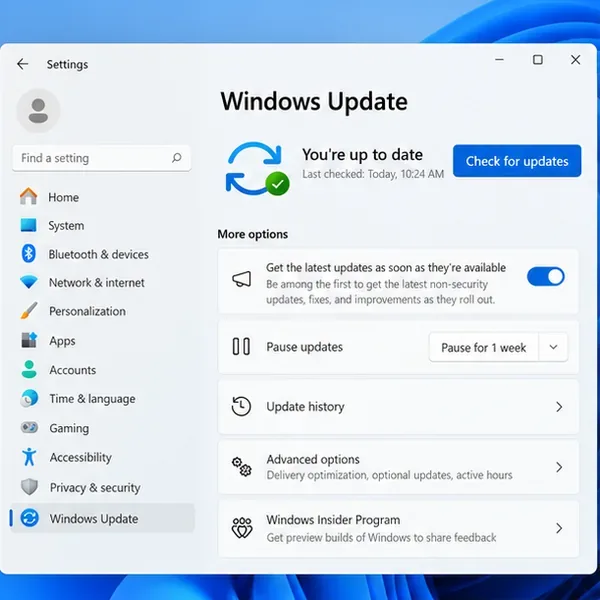
คำถามที่พบบ่อย (FAQ) ของ Riot เกี่ยวกับ Vanguardแนะนำให้ทำการอัปเดต Windows ที่จำเป็นหากการแก้ไขปัญหาการเริ่มต้นระบบไม่สามารถแก้ปัญหาได้ เปิดการตั้งค่า > การอัปเดต Windowsตรวจสอบการอัปเดต ติดตั้งการอัปเดตที่มีอยู่ และรีสตาร์ทหาก Windows ร้องขอ ทดสอบ League of Legends หนึ่งครั้งหลังจากการอัปเดต โปรดจำขั้นตอนนี้ไว้ให้ดี: การอัปเดตไดรเวอร์กราฟิกไม่ใช่วิธีแก้ไขหลักสำหรับบริการ Vanguard ที่ไม่สามารถเริ่มต้นได้ ดังนั้นควรทำก็ต่อเมื่อคำแนะนำข้อผิดพลาดเฉพาะของ Riot หรือปัญหาด้านกราฟิกอื่นๆ ชี้ไปที่การอัปเดตไดรเวอร์กราฟิกเท่านั้น

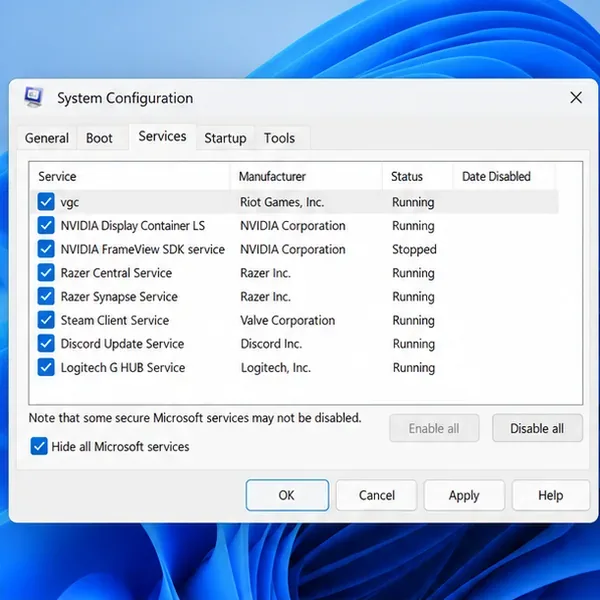
หาก Vanguard ยังคงไม่สามารถเริ่มต้นทำงานได้ อาจมีโปรแกรมหรือบริการเบื้องหลังบางอย่างรบกวนอยู่ ขั้นตอนการบูตแบบคลีนของ Riot จะซ่อนบริการของ Microsoft และเปิดใช้งาน vgc อีกครั้งโดยเฉพาะ:
msconfigแล้วกดปุ่ม Enter อีกครั้งอย่าปิดใช้งานบริการของ Microsoft หากโปรแกรมป้องกันไวรัสที่ไม่ใช่ของ Microsoft ยังคงทำงานอยู่ หรือข้อผิดพลาดเปลี่ยนแปลงไป ให้ทำตามคำแนะนำการบูตแบบคลีน อย่างละเอียดของ Riot และหน้าสนับสนุนสำหรับข้อผิดพลาดที่พบอย่างแม่นยำ

หากการรีสตาร์ท การซ่อมแซม Vanguard การอัปเดต Windows และการทดสอบการบูตแบบคลีนไม่ช่วยแก้ปัญหา ให้ติดตั้ง League of Legends ใหม่ผ่านการตั้งค่า Windows > แอป > แอปที่ติดตั้งปิด Riot Client ก่อน ดาวน์โหลดตัวติดตั้งจากเว็บไซต์อย่างเป็นทางการของ Riot และติดตั้งเกมใหม่คู่มือการถอนการติดตั้งและติดตั้งเกมใหม่ ของ Riot ยังอธิบายถึงการลบโฟลเดอร์แคชของไคลเอ็นต์ด้วย ใช้ขั้นตอนการล้างข้อมูลเพิ่มเติมเหล่านี้เฉพาะในกรณีที่การติดตั้งใหม่แบบมาตรฐานล้มเหลว และปฏิบัติตามคำแนะนำปัจจุบันอย่างระมัดระวัง ก่อนที่จะลบโฟลเดอร์ League of Legends ในเอกสาร ให้คัดลอกไฟล์รีเพลย์ที่คุณต้องการเก็บไว้ เนื่องจากโฟลเดอร์นั้นอาจมีไฟล์รีเพลย์อยู่
การติดตั้งเกมใหม่เป็นขั้นตอนที่ใหญ่กว่าและอาจใช้เวลาในการดาวน์โหลด หลีกเลี่ยงการลบโฟลเดอร์ Riot ด้วยตนเองหรือการใช้โปรแกรมทำความสะอาดรีจิสทรีเป็นวิธีแก้ปัญหาเบื้องต้นเมื่อเกิดข้อผิดพลาดในการเริ่มต้นใช้งาน Vanguard

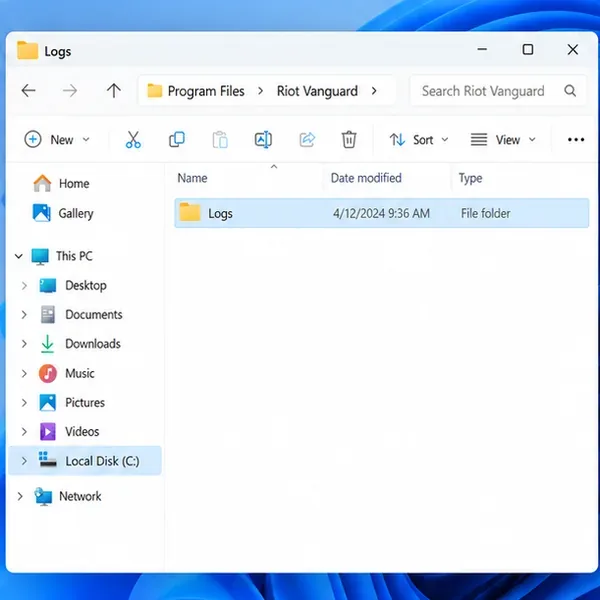
หากเกิดข้อผิดพลาดเดิมซ้ำอีกหลังจากทำตามขั้นตอนเหล่านี้แล้ว ให้หยุดการเปลี่ยนแปลงการตั้งค่าความปลอดภัยหรือ BIOS ในวงกว้าง และเปิดตั๋วขอความช่วยเหลือจากฝ่ายสนับสนุนผู้เล่น โดยระบุรหัส VAN หรือข้อความที่ปรากฏอย่างชัดเจน เวลาที่เกิดข้อผิดพลาด เวอร์ชัน Windows ของคุณ และขั้นตอนที่คุณได้ลองทำไปแล้วคู่มือการบันทึกข้อมูลของ Riot สำหรับ Windowsอธิบายวิธีการรวบรวมบันทึก Vanguard: เปิด ไฟล์ C:\Program Files\Riot Vanguardคัดลอกโฟลเดอร์ Logsไปยังเดสก์ท็อปของคุณ บีบอัดสำเนาเป็นไฟล์ ZIP และแนบไปกับตั๋วขอความช่วยเหลือ เครื่องมือซ่อมแซมของ Riot ยังสามารถรวบรวมไฟล์วินิจฉัยได้อีกด้วย
ใช้แบบฟอร์มขอความช่วยเหลือผู้เล่น ของ Riot ไฟล์บันทึกอาจมีรายละเอียดของระบบ ดังนั้นควรส่งผ่านช่องทางการสนับสนุนของ Riot แทนที่จะโพสต์ลงในที่สาธารณะ

เพื่อให้ได้วิธีแก้ปัญหาที่แม่นยำที่สุด โปรดจับคู่ข้อความของคุณกับรายการข้อผิดพลาด VAN ปัจจุบัน ของ Riot สำหรับ VAN 57 โดยเฉพาะขั้นตอนการแก้ไขปัญหา VAN 57 ของ Riot ครอบคลุมการเริ่มต้นระบบ การติดตั้งใหม่ การบูตแบบคลีน และการติดตั้งเกมใหม่
ค้นหาการตั้งค่าช่วงไดนามิกของหูฟัง Dota 2 ที่ดีที่สุด เรียนรู้ว่าเมื่อใดที่การบีบอัดเสียงมีประโยชน์ และกำหนดค่าเสียงเพื่อให้ได้สัญญาณที่ชัดเจนโดยไม่ทำให้การต่อสู้ของทีมดังเกินไป
แก้ไขข้อผิดพลาดร้ายแรงของ League of Legends ขณะเปิดเกม โดยตรวจสอบโอเวอร์เลย์ ซ่อมแซมไฟล์เกม อัปเดตไดรเวอร์ และทดสอบการตั้งค่าและความขัดแย้งของบริการ
เริ่มต้นด้วยความเร็วเมาส์พื้นฐานที่ใช้งานได้จริงสำหรับ StarCraft: Remastered จากนั้นปรับความไวเพื่อการเลือกยูนิต การคลิกบนแผนที่ย่อ และการเลื่อนที่แม่นยำยิ่งขึ้น
แก้ไขปัญหา Dota 2 ค้างอยู่ที่หน้า "กำลังเชื่อมต่อกับ Game Coordinator" ตรวจสอบปัญหาการบริการ รีสตาร์ท Steam ทดสอบเครือข่าย และตรวจสอบไฟล์เกม
ค้นหาสัดส่วนหน้าจอโทรศัพท์ที่ดีที่สุดสำหรับการจัดวางการ์ดในเกม Clash Royale เรียนรู้ว่าทำไมการตั้งค่าการแสดงผลเริ่มต้นจึงมักปลอดภัยที่สุด และวิธีการทดสอบการปรับแต่งบน Android หรือ iPhone
ตั้งค่าปุ่ม Drive Impact เฉพาะบนจอยสติ๊ก SF6 ของคุณ ตรวจสอบระยะการเอื้อมมือ แก้ไขข้อผิดพลาดในการป้อนข้อมูล และทดสอบปฏิกิริยาตอบสนองของคุณด้วยแบบฝึกหัดการฝึกฝนจริง
ค้นหาค่าความไวในการแพนกล้องที่เหมาะสมในเกม Honor of Kings ด้วยค่าเริ่มต้นที่เหมาะสำหรับผู้เริ่มต้น การปรับแต่งตามบทบาท และการทดสอบง่ายๆ ในเกม
แยกปัญหาความหน่วงของเครือข่ายออกจากปัญหาเฟรมเรตกระตุกในเกม Heroes of the Storm จากนั้นเลือกวิธีแก้ไขที่ตรงจุดสำหรับปัญหาค่าปิงสูง ปัญหา Wi-Fi ประสิทธิภาพของพีซี ไดรเวอร์ และไฟล์เกม
ทีม Secret Whales จะพบกับทีม LYON ในการแข่งขัน Worlds 2026 รอบ Swiss Stage แบบ BO1 เริ่มเวลา 19:00 น. CDT วันที่ 23 ตุลาคม ที่เมือง Allen ซึ่งตรงกับเวลา 00:00 UTC วันที่ 24 ตุลาคม
LOS และ T1 จะพบกันในการแข่งขันรอบสวิสรอบแรกของศึกชิงแชมป์โลก 2026 ในวันที่ 23 ตุลาคม ดูรายละเอียดเวลาเริ่มแข่งขัน 23:00 UTC (เวลาท้องถิ่นของ Allen) รูปแบบการแข่งขันแบบชนะ 2 ใน 1 เกม สถานะผู้เข้าแข่งขัน และผลการแข่งขันอย่างเป็นทางการได้ที่นี่