ข้อผิดพลาด “Back Far Too Distance Invalid” ใน Minecraft: แก้ไขปัญหาเกี่ยวกับพอร์ทัลและการเดินทาง
หากคุณค้นหาข้อผิดพลาด "Minecraft Back Far Too Distance Invalid Error" ให้เริ่มต้นด้วยการตรวจสอบข้อความที่แสดงและตำแหน่งที่ปรากฏอย่างละเอียด แหล่งข้อมูลสาธารณะของ Mojang ที่ตรวจสอบสำหรับคู่มือนี้ไม่ได้ระบุว่าข้อความดังกล่าวเป็นข้อผิดพลาดมาตรฐานของ Minecraft เวอร์ชันดั้งเดิม อาจเป็นข้อความจากม็อด ปลั๊กอิน ตัวจัดการเซิร์ฟเวอร์ หรือเป็นการดัดแปลงมาจากปัญหาการเดินทางอื่น
ปัญหา Java พื้นฐานที่เกี่ยวข้องมากที่สุดคือคำเตือนการเคลื่อนที่ของเซิร์ฟเวอร์ เช่นmoved too quickly!ซึ่งอาจเกิดขึ้นพร้อมกับการแก้ไขตำแหน่งหรือการย้อนกลับ พอร์ทัลที่พาคุณไปยังทางออกที่ไม่ถูกต้องเป็นปัญหาการเชื่อมโยงที่แยกต่างหาก ใช้ข้อบ่งชี้ด้านล่างเพื่อเลือกวิธีแก้ไขที่ถูกต้อง การเปลี่ยนระยะการแสดงผลหรือการลบส่วนต่างๆ ไม่ใช่วิธีแก้ไขเบื้องต้นที่น่าเชื่อถือ
ระบุปัญหาการเดินทางก่อนเป็นอันดับแรก
เกิดอะไรขึ้น สิ่งที่ต้องตรวจสอบ
คุณมาถึงประตูมิติเนเธอร์โดยไม่คาดคิด หรือประตูมิติใหม่ปรากฏขึ้นในระยะไกล พิกัดของพอร์ทัล พอร์ทัลใกล้เคียง และกฎการเชื่อมโยงของเวอร์ชันนี้ คุณเคลื่อนที่ถอยหลังอย่างกะทันหัน หรือเห็นข้อความ “เคลื่อนที่เร็วเกินไป!” ในบันทึกของเซิร์ฟเวอร์ Java การตรวจสอบการเคลื่อนไหวของเซิร์ฟเวอร์, ความล่าช้า, ปลั๊กอินเทเลพอร์ต, ม็อด หรือยานพาหนะ เกมปิดตัวลงและสร้างรายงานข้อผิดพลาด รายงานข้อผิดพลาด เวอร์ชันไคลเอ็นต์/เซิร์ฟเวอร์ที่ตรงกัน และม็อดที่เพิ่มเข้ามาล่าสุด หน้าจอแสดงข้อความว่า “ระยะทางถอยหลังไกลเกินไป ไม่ถูกต้อง” ค้นหา mod, plugin, launcher หรือส่วนประกอบเซิร์ฟเวอร์ที่แสดงข้อความนั้น
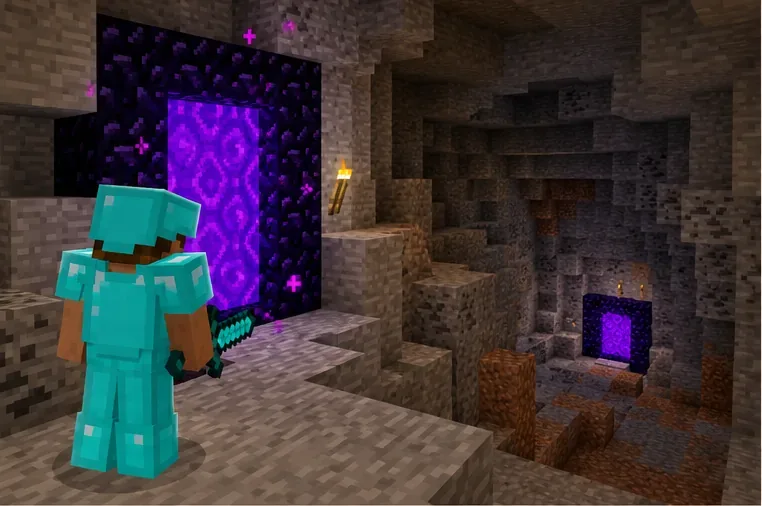
ทางออกของพอร์ทัลที่ผิดพลาดบ่งชี้ถึงปัญหาการเชื่อมต่อหรือพิกัด ไม่ได้หมายความว่าโลกเสียหายโดยตัวมันเอง วิธีแก้ไขปัญหาเกี่ยวกับประตูมิติและการเคลื่อนไหวใน Minecraft
ดำเนินการตรวจสอบเหล่านี้ตามลำดับ หากโลกมีความสำคัญ โปรดสำรองข้อมูลก่อนที่จะเปลี่ยนเฟรมพอร์ทัล ปิดใช้งานส่วนประกอบเซิร์ฟเวอร์ หรือซ่อมแซมไฟล์
1. บันทึกข้อความที่ถูกต้องและระบุการตั้งค่าของคุณ
จดบันทึกว่าคุณกำลังเล่น Java Edition หรือ Bedrock Edition เวอร์ชันของเกม และโลกในเกมเป็นแบบเล่นคนเดียว Realm หรือเซิร์ฟเวอร์ สำหรับ Java Edition ให้บันทึกบรรทัดทั้งหมดที่อยู่รอบๆ ข้อความจากlogs/latest.logคอนโซลของไคลเอนต์หรือเซิร์ฟเวอร์ แล้วlogs/latest.logมองหาคำเตือนหรือข้อผิดพลาดแรก ไม่ใช่แค่บรรทัดสุดท้าย นอกจากนี้ ให้จดบันทึกตัวโหลดและเวอร์ชันของม็อดหรือปลั๊กอินเซิร์ฟเวอร์ใดๆ ด้วย
หากคุณเห็นmoved too quickly!ข้อความดังกล่าวmoved wrongly!ในบันทึกของเซิร์ฟเวอร์ ให้ถือว่านั่นเป็นเบาะแสในการตรวจสอบการเคลื่อนไหว ไม่ใช่หลักฐานว่าโลกในเกมเสียหาย ระบบติดตามปัญหาของ Mojang สำหรับ Java อธิบายว่าเซิร์ฟเวอร์จะตรวจสอบการเคลื่อนไหวของผู้เล่นที่รายงานเข้ามา และบันทึกคำเตือนเมื่อถึงขีดจำกัดการเคลื่อนไหว หากวลีดังกล่าวปรากฏขึ้นหลังจากโหลดม็อดหรือปลั๊กอินแล้วเท่านั้น ให้ตรวจสอบเอกสารประกอบของส่วนประกอบนั้น ๆ และรายงานข้อความทั้งหมดไปยังผู้ดูแลม็อดหรือปลั๊กอินนั้น
ใช้บันทึกเซิร์ฟเวอร์ในช่วงเวลาที่เกิดการย้อนกลับเพื่อระบุว่าส่วนประกอบใดรายงานเหตุการณ์ดังกล่าว 2. เชื่อมต่อประตูมิติเนเธอร์อีกครั้งโดยใช้พิกัด X และ Z
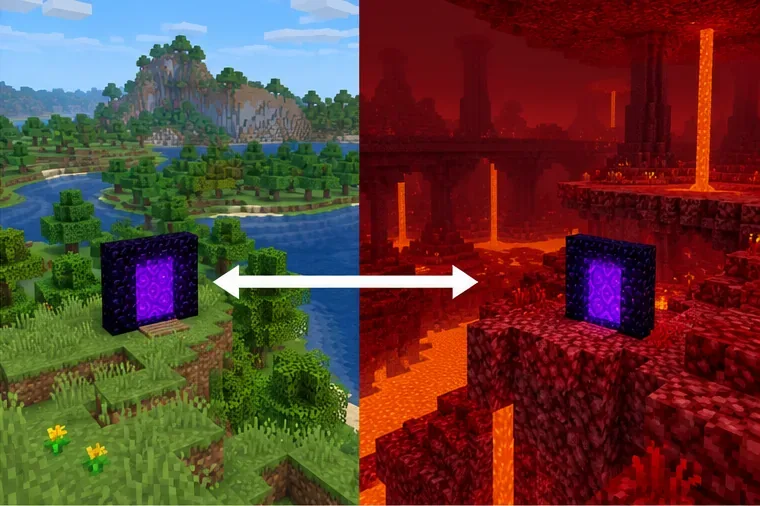
สำหรับการเดินทางไปยังเนเธอร์ ให้เปรียบเทียบพิกัดของประตูมิติในทั้งสองมิติ อัตราส่วนการแปลงจากโลกปกติไปเนเธอร์คือ 8 ต่อ 1 บนแกนแนวนอน: หารค่าX และ Z ของโลก ปกติด้วย 8 เพื่อหาค่าเป้าหมายในเนเธอร์โดยประมาณ คูณค่า X และ Z ของเนเธอร์ด้วย 8 เพื่อประมาณค่าเป้าหมายในโลกปกติ พิกัด Y ไม่ได้ถูกปรับขนาด ตัวอย่างเช่น ประตูมิติในโลกปกติที่อยู่ใกล้ X 800, Z −400 จะปรากฏใกล้กับเนเธอร์ที่ X 100, Z −50
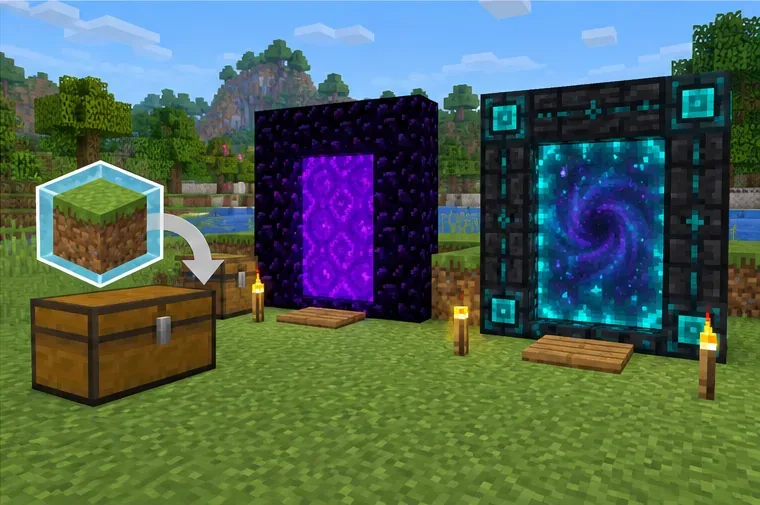
สร้างหรือย้ายพอร์ทัลปลายทางให้ใกล้กับพิกัดที่กำหนดไว้ จากนั้นตรวจสอบพอร์ทัลที่ใช้งานอยู่ตัวอื่นที่อาจอยู่ใกล้กับเป้าหมายมากกว่า เกมอาจเลือกพอร์ทัลที่อยู่ใกล้เคียงหรือย้ายทางออกที่สร้างขึ้นใหม่ไปยังตำแหน่งที่เหมาะสม ดังนั้นผลลัพธ์อาจแตกต่างจากพิกัดที่แน่นอน ใน Java Edition รัศมีการค้นหาฝั่ง Nether เปลี่ยนเป็น 16 บล็อกในเวอร์ชัน 1.16.2 ซึ่งไม่ใช่กฎว่าพอร์ทัลจะต้องอยู่ห่างกัน 1,024 บล็อก โปรดดูปัญหาการเชื่อมโยงพอร์ทัลของ Mojang สำหรับการเปลี่ยนแปลงเฉพาะเวอร์ชันและพฤติกรรมของพิกัด
ปรับพิกัดแนวนอนของประตูมิติให้ตรงกันหลังจากใช้มาตราส่วน 8:1 ระหว่างโลกปกติกับโลกนรกแล้ว 3. หากเกิดการย้อนกลับ ให้แก้ไขปัญหาคำเตือนเกี่ยวกับการเคลื่อนไหวของเซิร์ฟเวอร์
ตรวจสอบว่าการย้อนกลับเกิดขึ้นระหว่างการเคลื่อนไหวปกติ ขณะนั่งเรือหรือบิน หรือทันทีหลังจากคำสั่งเทเลพอร์ตหรือไม่ ขอให้เจ้าของเซิร์ฟเวอร์ตรวจสอบปัญหาการประมวลผลหรือเครือข่ายในเวลานั้น และทดสอบปลั๊กอินเทเลพอร์ต การเคลื่อนไหว ระบบป้องกันการโกง หรือการจัดการโลกที่เพิ่งติดตั้งทีละตัวบนเซิร์ฟเวอร์สำเนา ตรวจสอบให้แน่ใจว่าไคลเอ็นต์ เซิร์ฟเวอร์ โหลดเดอร์ และม็อดที่จำเป็นใช้เวอร์ชันที่เข้ากันได้
อย่าเพิ่มค่าเกณฑ์การเคลื่อนที่หรือติดตั้ง "ตัวแก้ไขระยะทาง" ที่ไม่เกี่ยวข้องเพียงเพื่อซ่อนคำเตือน ก่อนอื่นให้แยกส่วนประกอบที่ทำให้เกิดคำเตือนและตรวจสอบว่าผู้เล่นถูกย้ายถอยหลังจริงหรือไม่ ระยะการแสดงผลจะควบคุมภูมิประเทศที่แสดง ในขณะที่ระยะการจำลองจะควบคุมเอนทิตีและกิจกรรมใกล้เคียงที่จะได้รับการอัปเดต การเพิ่มค่าใดค่าหนึ่งไม่ใช่วิธีแก้ปัญหาที่ตรงจุดสำหรับคำเตือนการตรวจสอบการเคลื่อนที่ Mojang อธิบายการตั้งค่าระยะทางเหล่านั้นในบันทึกเกี่ยวกับระยะการจำลองใน Java
4. ใช้เทเลพอร์ตที่ได้รับอนุญาตเฉพาะเป็นเส้นทางในการกู้คืนเท่านั้น
หากคุณติดอยู่ในที่ห่างไกลและได้รับอนุญาตให้ใช้คำสั่ง ให้เทเลพอร์ตไปยังสถานที่ปลอดภัยที่รู้จัก ใน Java Edition ตัวอย่างในมิติเดียวกันคือ:
/tp @s 120 80 -240ในภาษา Java หากต้องการส่งตัวเองจากมิติอื่นไปยังโลกเบื้องบน ผู้ใช้สามารถใช้คำสั่งต่อไปนี้:
/execute in minecraft:overworld run tp @s 120 80 -240แทนที่พิกัดตัวอย่างด้วยตำแหน่งที่ได้รับการยืนยันและระดับความสูง Y ที่ปลอดภัย คำสั่งเหล่านี้ต้องใช้สูตรโกงหรือสิทธิ์การเข้าถึงเซิร์ฟเวอร์ที่เพียงพอ หากคุณไม่มีสิทธิ์เหล่านั้น โปรดสอบถามผู้ดูแลระบบคู่มือคำสั่ง Minecraft ของ Mojang อธิบายการเข้าถึงคำสั่งและการเทเลพอร์ต การเทเลพอร์ตอาจพาคุณกลับบ้านได้ แต่จะไม่สามารถซ่อมแซมพอร์ทัลที่เชื่อมต่อผิดพลาดหรือระบุปลั๊กอินที่ปฏิเสธการเคลื่อนไหวได้
5. สำรองข้อมูลก่อนทำการแยกม็อดหรือซ่อมแซมโลก
หยุดเกมหรือเซิร์ฟเวอร์อย่างถูกต้อง จากนั้นคัดลอกโฟลเดอร์โลกทั้งหมดและเก็บสำเนาไว้โดยไม่เปลี่ยนแปลง ลองทำซ้ำปัญหาในสำเนานั้น สำหรับการตั้งค่า Java ที่มีการดัดแปลง ให้ทดสอบชั่วคราวด้วยเวอร์ชันเกมและตัวโหลดเดียวกัน แต่ไม่รวมม็อดที่เพิ่มเข้ามาล่าสุด สำหรับเซิร์ฟเวอร์ ให้ทดสอบปลั๊กอินทีละตัวแทนที่จะลบออกหลายตัวพร้อมกัน หากปัญหาหายไป ให้เปิดใช้งานส่วนประกอบทีละตัวจนกว่าปัญหาจะกลับมาอีกครั้ง
ควรเก็บสำเนาโลกที่ไม่เปลี่ยนแปลงไว้ในระหว่างการทดสอบพอร์ทัลและการแยกผลกระทบจากการเปลี่ยนแปลงเซิร์ฟเวอร์หรือม็อด หลีกเลี่ยงการลบส่วนของแผนที่ที่อยู่ห่างไกลหรือแก้ไขข้อมูลโลก เว้นแต่รายงานข้อผิดพลาดหรือการทดสอบที่สามารถทำซ้ำได้จะชี้ไปยังข้อมูลที่เสียหายโดยเฉพาะF3 + Tทางลัดเก่าจะโหลดทรัพยากรของไคลเอ็นต์ใหม่ ไม่ใช่คำสั่งซ่อมแซมส่วนของแผนที่หรือโลกโดยทั่วไป หากปัญหานี้เกิดขึ้นในโลกเวอร์ชันดั้งเดิมใหม่ในเวอร์ชันเดียวกัน ให้บันทึกบันทึกและรายงานขั้นตอนที่สามารถทำซ้ำได้ผ่านทาง ระบบ ติดตามข้อบกพร่องอย่างเป็นทางการของ Minecraft
ป้องกันปัญหาการเดินทางแบบเดิมซ้ำอีก
จดบันทึกตำแหน่งของประตูมิติทั้งสองแห่งและมิติของประตูมิติเหล่านั้นไว้ด้วย
ตรวจสอบให้แน่ใจว่าเวอร์ชันของเซิร์ฟเวอร์และไคลเอ็นต์ Java ตรงกัน รวมถึงตัวโหลดม็อดและเวอร์ชันม็อดที่ต้องการด้วย
สำรองข้อมูลโลกก่อนทำการอัปเดต เปลี่ยนแปลงพอร์ทัล หรือเปลี่ยนแปลงปลั๊กอินเซิร์ฟเวอร์
เมื่อหน้าจอคอนโซลแสดงคำเตือนเกี่ยวกับการเคลื่อนไหว ให้บันทึกส่วนหนึ่งของบันทึกและจดบันทึกว่าผู้เล่นกำลังทำอะไรอยู่ในขณะนั้น
คำถามที่พบบ่อย
การเพิ่มระยะการแสดงผลจะช่วยแก้ไขข้อผิดพลาดเรื่องระยะทางใน Minecraft ได้หรือไม่?
โดยปกติแล้วจะไม่ใช่ ระยะการแสดงผลจะเปลี่ยนระยะทางที่ภูมิประเทศแสดงผล หากอาการที่พบคือการกระตุกของเซิร์ฟเวอร์ Java พร้อมคำเตือนเรื่องการเคลื่อนไหว ให้ตรวจสอบบันทึกของเซิร์ฟเวอร์ ความหน่วง พฤติกรรมการเทเลพอร์ต และม็อดหรือปลั๊กอินแทน
ฉันควรลบส่วนที่อยู่ไกลออกไปเพื่อแก้ไขปัญหาการเดินทางผ่านประตูมิติหรือไม่?
ไม่ ไม่ใช่ขั้นตอนแรก พิกัดประตูมิติที่ไม่ถูกต้อง หรือประตูมิติที่มีอยู่ใกล้กว่า เป็นคำอธิบายที่ตรงกว่าสำหรับการออกผิดทาง ควรสำรองข้อมูลก่อน และพิจารณาซ่อมแซมส่วนต่างๆ ของแผนที่ก็ต่อเมื่อมีหลักฐานบ่งชี้ว่าข้อมูลโลกเสียหายเท่านั้น
ฉันสามารถใช้คำสั่ง /tp เพื่อกลับไปยังฐานของฉันได้หรือไม่?
ใช่ ถ้าเปิดใช้งานสูตรโกง หรือคุณมีสิทธิ์เข้าถึงเซิร์ฟเวอร์ที่จำเป็น ให้ใช้พิกัดที่คุณไว้ใจและค่า Y ที่ปลอดภัย คำสั่งนี้เป็นตัวเลือกในการกู้คืน ไม่ใช่วิธีแก้ไขสาเหตุของคำเตือน